Como começar, passo a passo
O SignFlex3D transforma o seu desenho no arquivo para fabricar o letreiro. Este guia vai em ordem: primeiro como começar (o que você precisa com o plano Básico), depois o que o plano Expertacrescenta, e então cada ferramenta separadamente: a oficina de letreiros, CNC e laser, letras corpóreas, luminosos e o orçador gratuito.
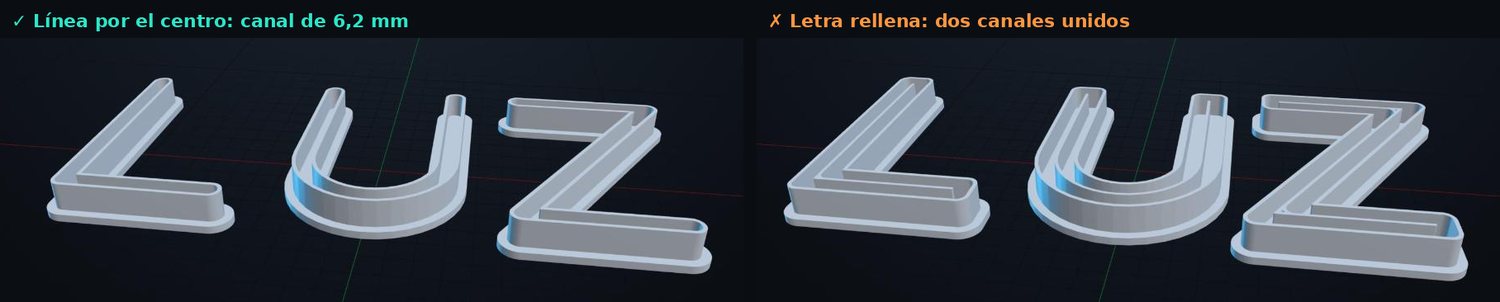
Se for ler só uma coisa, que seja esta: para neon, o seu desenho tem que ser uma linha pelo centro de cada letra, não uma letra preenchida. É o erro que mais recebemos.
Começar Preparar o seu arquivo Problemas frequentes
Neste guia
Começar com o SignFlex3D
Tudo nesta parte está no plano Básico e é feito na vista Simples. Ver o letreiro em 3D é grátis e sem conta: a conta só é necessária para baixar.
A tela
À esquerda, o painel onde tudo se ajusta. No meio, a coluna com os sistemas (1ª e 2ª geração, CNC, laser, letras caixa). À direita, o seu letreiro em 3D. O botão de baixar fica sempre embaixo do painel.
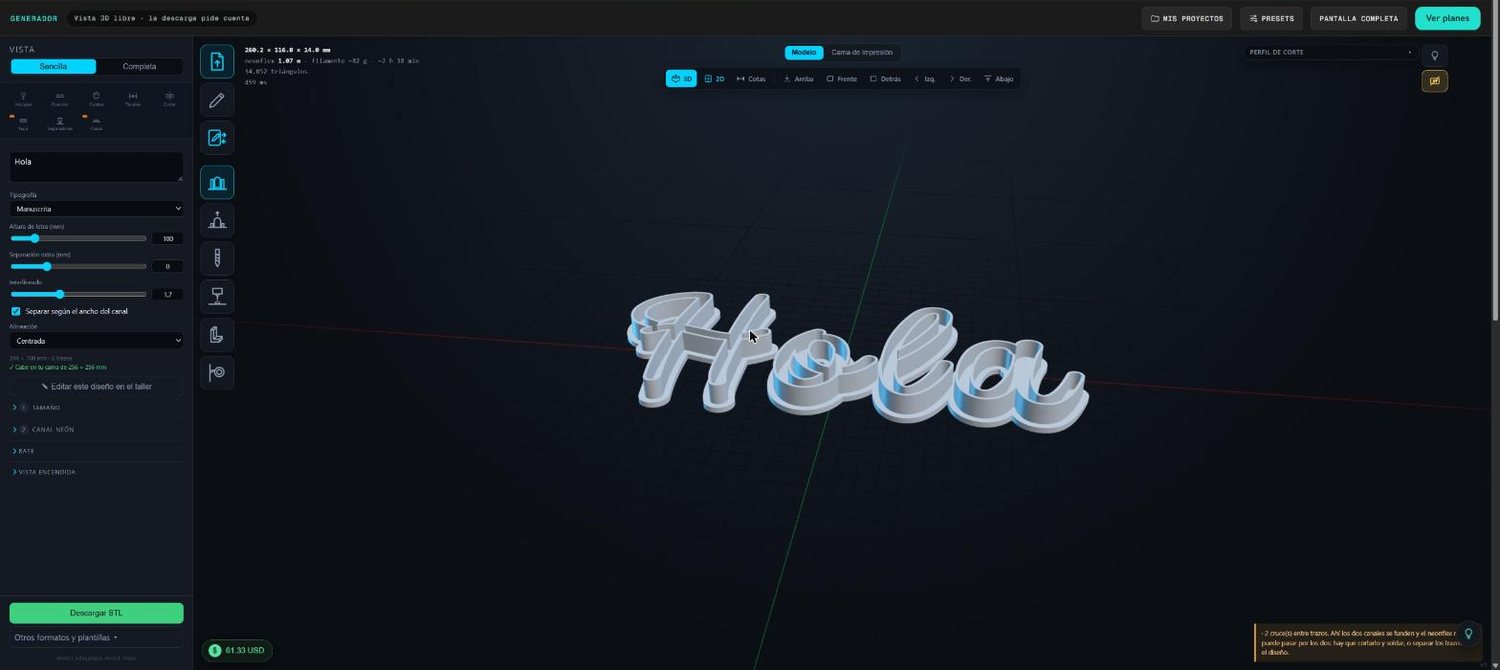
- 1De onde sai o seu desenho. Enviar um SVG, escrever uma palavra ou desenhá-lo na oficina.
- 2Qual sistema você fabrica. É a primeira coisa a decidir.
- 3Os ajustes. Tamanho, canal, base. Abrem e fecham por seções.
- 4O seu letreiro em 3D. Gire, aproxime e acenda. Em cima, Cotas y Mesa de impressão.
- 5Baixar. Sempre no final do painel.
A regra de ouro: o desenho decide o canal
O gerador coloca o canal em volta de cada linha do seu desenho. Por isso o que você envia tem que ser diferente conforme o que vai fabricar:
| Você vai fazer… | O seu desenho tem que ser… |
|---|---|
| Neon flex impresso (1ª e 2ª geração) | Uma linha pelo centro de cada letra, sem preenchimento. É por onde passa a mangueira. |
| Letras corpóreas | Letras preenchidas (a silhueta): cada letra é uma caixa. |
| CNC ou laser | Linha central, o letra preenchida marcando «Meu SVG é de contorno». |
Passo 1 · Prepare o seu arquivo
O gerador lê SVG. Conforme de onde você vem:
-
Se você vem do CorelDRAW
Exporte em SVG. O Corel salva a medida em milímetros e ela entra no gerador com o tamanho exato.
Para neon: desenhe cada letra com uma linha sem preenchimento, ou use uma fonte de traço único (as de gravação, chamadas single line o stick). Não use «Converter em curvas» com uma fonte normal nem «Converter contorno em objeto»: as duas coisas deixam uma letra preenchida.
A espessura de linha que você tem no Corel não importa: o gerador usa o centro da linha. A largura do canal se define no gerador.
-
Se você vem do Illustrator
Arquivo → Salvar como → SVG o Exportar como → SVG: as duas servem. O gerador reconhece os arquivos do Illustrator e os abre com a sua medida real.
Para neon: traçados sem preenchimento ou fonte de traço único. Não use «Criar contornos» no texto nem «Contornar traçado»: convertem a linha numa forma preenchida.
-
Se você vem da oficina de letreiros
É o mais fácil. Na oficina você clica em Enviar ao gerador ▾, escolhe o destino (Neonflex, CNC ou laser, Letras caixa) e chega já preparado. Para neon, use as fontes do grupo Neon flex, que são de traço único, ou decalque a fonte que quiser.
-
Se for só uma palavra
Clique em Escrever texto no próprio gerador. As fontes já vêm preparadas para cada sistema.
Passo 2 · Escolha o sistema
Escolha a máquina que você tem. Muda quais controles aparecem e qual arquivo você leva: impressora 3D com mangueira maciça → 1ª geração; impressora 3D com fita e borracha separadas → 2ª geração; fresadora → CNC; laser → corte a laser; letras com volume → letras caixa.
Passo 3 · Coloque as medidas certas
-
Meça a sua mangueira com paquímetro
Aqui estão 90 % dos problemas. Meça a mangueira que você comprou e coloque esses números, não os do catálogo: duas mangueiras «de 6 mm» podem medir 6,0 e 6,5. A largura do canal tem que ficar um fio mais larga que a mangueira, para entrar sem forçar e não balançar.
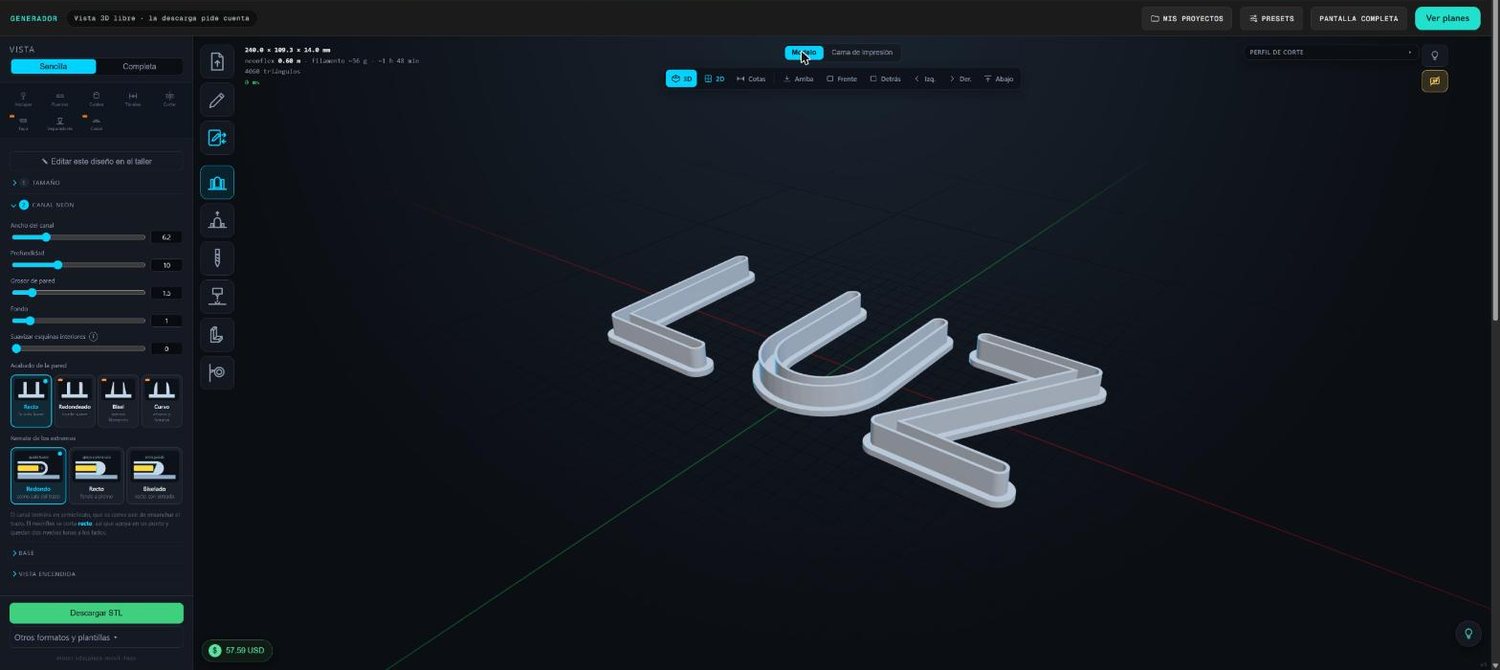
Em Canal neon: largura, profundidade, espessura de parede e fundo. -
O tamanho do letreiro: o que você está medindo?
Em Tamanho, embaixo da largura, há um seletor com duas opções:
Mede o desenho: a largura é a da sua linha. As paredes e a base crescem para fora, então a peça sai alguns milímetros maior.
Mede a peça pronta: o letreiro inteiro, por fora, mede exatamente o que você coloca. Se o seu cliente pediu «80 cm de largura», escolha esta.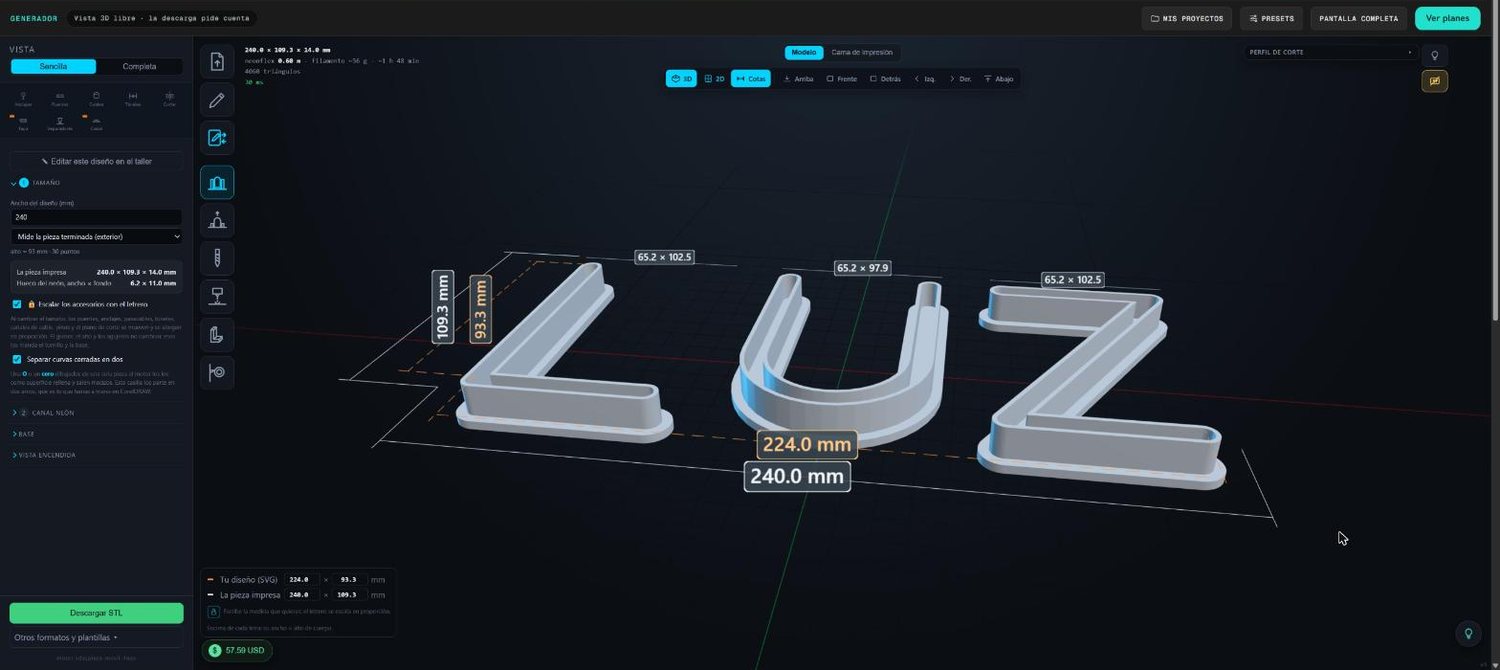
«Mede a peça pronta»: o letreiro mede 240 mm por fora, que é o que foi pedido. Embaixo se vê quanto mede a peça impressa e o vão do neon. -
As cotas
Clique em Cotas, acima do 3D, para ver as medidas reais de canto a canto: em branco a peça impressa e em laranja o seu desenho, mais a medida de cada letra. Embaixo você pode escrever a medida que quiser: com o cadeado fechado, a largura e a altura mudam juntas; aberto, você pode esticar só uma.
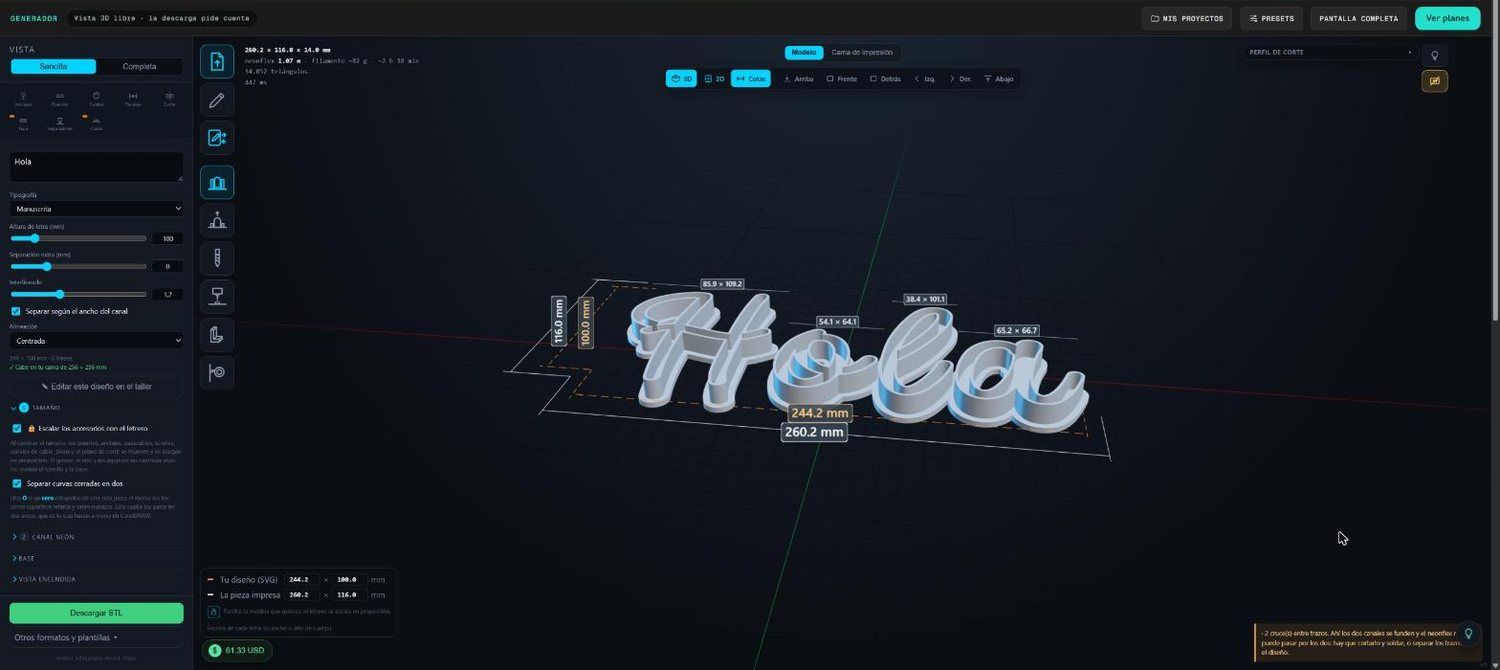
Com as cotas ligadas, cada medida aparece no 3D.
Passo 4 · Confira em 3D e na sua mesa
-
Gire e acenda
Gire o letreiro, aproxime do canal e clique na lâmpada no canto superior direito para acendê-lo. Apagado se julga a peça; aceso, o letreiro que o seu cliente vai ver.
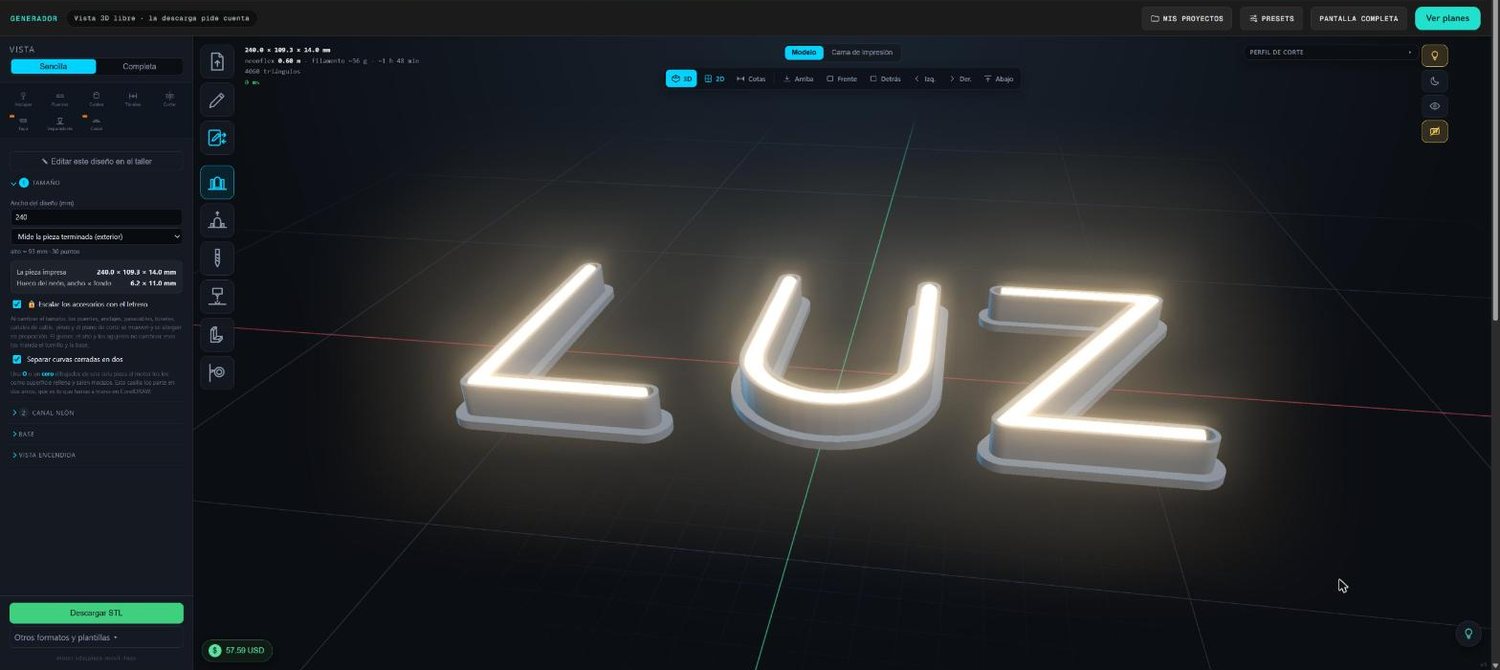
A vista acesa. -
Cabe na sua impressora?
Clique na aba Mesa de impressão e escolha a sua máquina: você vê a peça sobre a sua mesa, se cabe, o peso e o tempo.
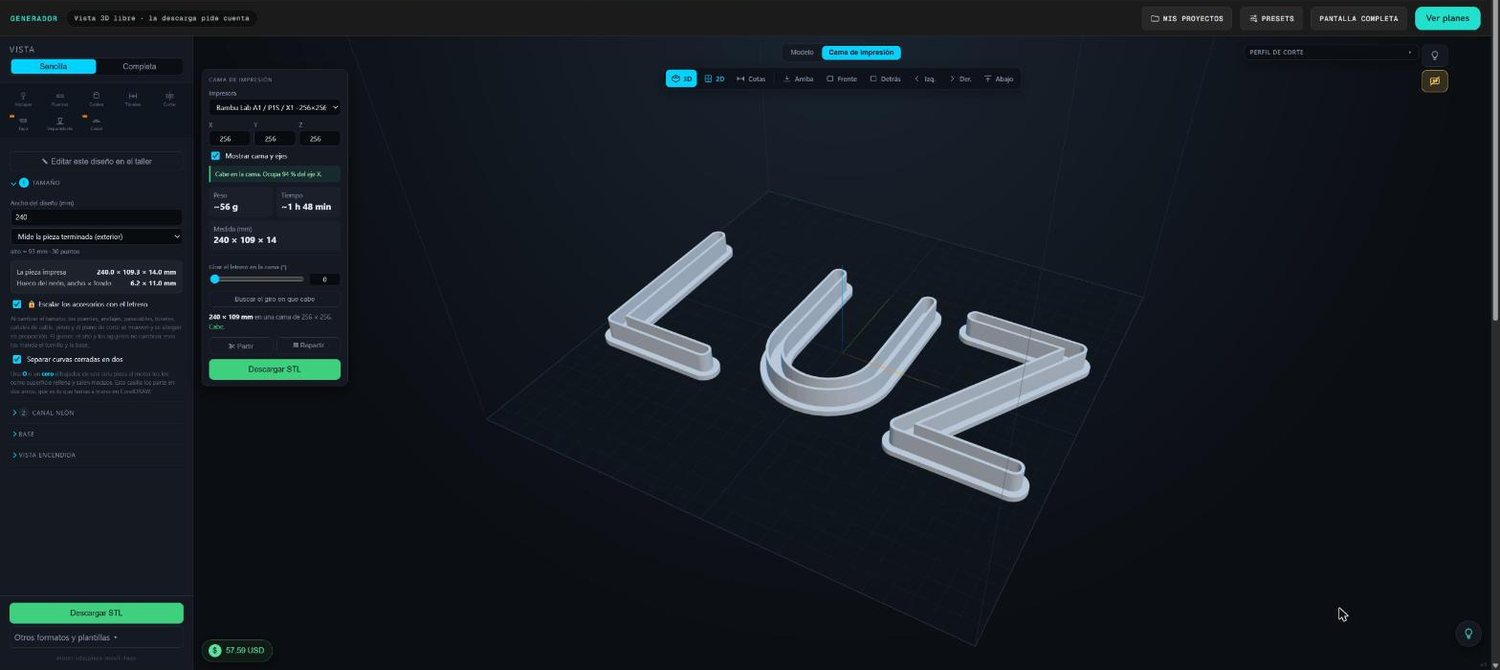
Mesa de impressão: impressora, se cabe, peso e tempo. -
Se não cabe, corte
Abra Cortar (a tesoura) e clique em Sugerir cortes. Aparecem como planos que você move com o puxador laranja e gira com os verdes. Cada peça diz se cabe na sua mesa, e as juntas levam rabos de andorinha para colar. Em Mesa de impressão, Distribuir as coloca em várias mesas.
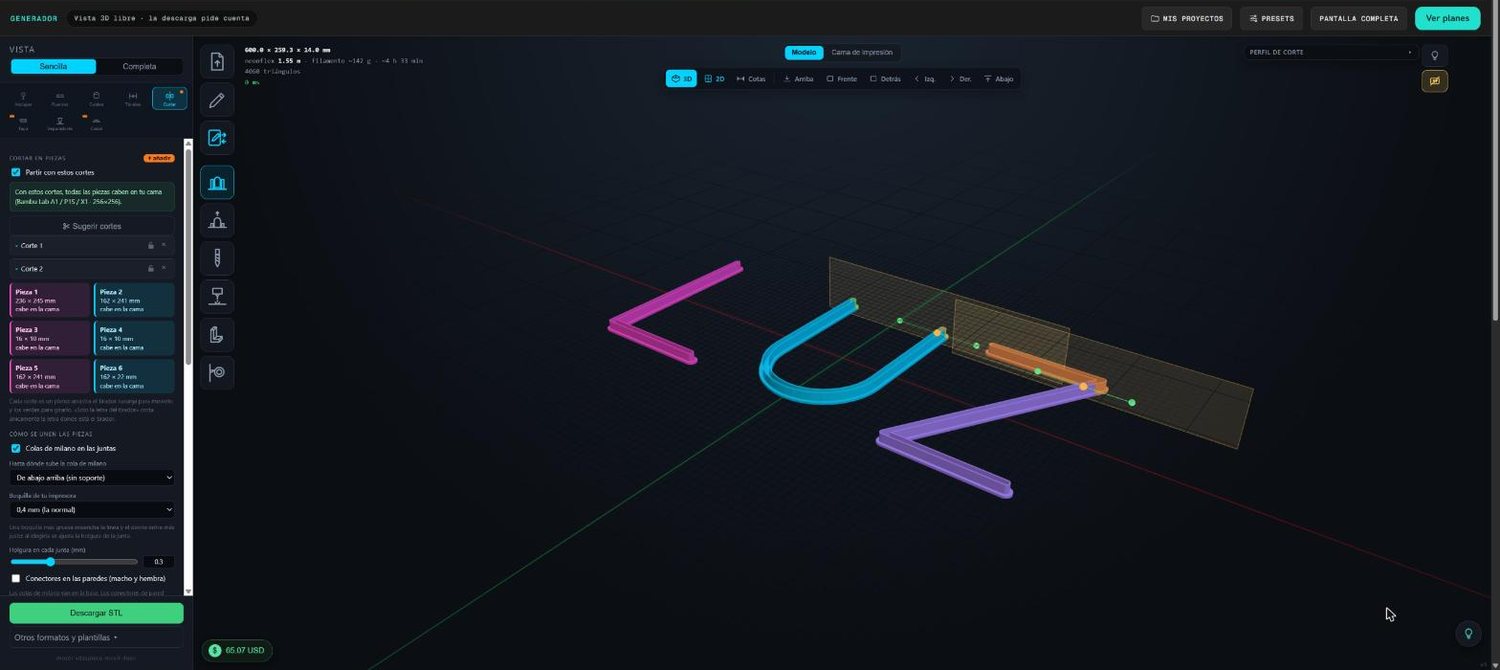
Cada cor é uma peça. A lista da esquerda diz se cada uma cabe.
Passo 5 · Baixe e abra no seu fatiador
-
Baixar STL
O botão fica embaixo do painel. Se você cortou o letreiro, as peças saem já separadas no mesmo arquivo. Antes do botão, a lista de material diz quanta mangueira e filamento você precisa.
-
No fatiador, não escale
No Bambu Studio, OrcaSlicer, Cura ou PrusaSlicer a escala tem que estar em 100 %. Se você aumentar a peça no fatiador, o canal aumenta também e a mangueira balança. O tamanho se muda sempre no gerador.
Projetos e presets: não são a mesma coisa
| O que salva | Onde | |
|---|---|---|
| Projeto | Um design específico com tudo: desenho, medidas, fixações e cores. | Na sua conta (Meus projetos). Com o plano Básico, até 5; se você salvar com o mesmo nome, sobrescreve e não gasta outro. |
| Preset | Só a configuração (canal, paredes, base…) para aplicá-la a qualquer desenho. Não mexe no seu desenho, nas suas fixações nem nas suas cores. | No seu navegador (Presets). Podem ser exportados para levar a outro computador. |
Problemas frequentes
| O que acontece | Por quê | O que fazer |
|---|---|---|
| O canal sai mais largo do que eu coloquei | O seu desenho tem letras preenchidas | Use uma linha pelo centro (a regra de ouro). |
| O canal e a peça saem maiores | Você aumentou no fatiador | Escala em 100 %; o tamanho, no gerador. |
| A peça sai alguns mm maior | A medida é a do desenho | Escolha «Mede a peça pronta». |
| Um O sai maciço, como uma bandeja | Curva fechada numa peça só | Marque «Separar curvas fechadas em duas». |
| Não me deixa baixar e eu tenho plano | Você entrou com outra conta | Confira o e-mail no canto superior direito. |
| Algo tem uma coroa e não baixa | É do plano Experto | Você vê em 3D, mas com o Básico não baixa. |
| O letreiro não cabe na minha impressora | É maior que a mesa | Cortar → Sugerir cortes. |
1ª geração · silicone maciço
O neon flex de sempre: um tubo de silicone maciço que entra sob pressão num canal com paredes. É o mais simples de montar e o que mais perdoa.
-
Largura e profundidade do canal
O canal tem que ficar um fio mais largo que a mangueira para entrar sem forçar e não balançar. Os valores de fábrica —6,2 × 10 mm— são para um neon flex comum de 6 × 11.
-
Tampa difusora, sim ou não? (plano Experto)
Sem tampa você vê o tubo como ele é. Com tampa, a luz se espalha e o pontilhado dos LEDs desaparece. Há três formas de colocá-la e cada uma monta diferente:
A interna é plana, então dá para cortar em acrílico com laser em vez de imprimir — difunde muito melhor que o PLA e não aparecem as camadas.
-
Os acabamentos das pontas
Como termina o canal onde acaba o traço.
-
Fiação, fixações e pontes
Por onde passa o cabo de uma letra a outra sem aparecer, como se pendura na parede, e onde pôr pontes para que as partes soltas de uma letra não se soltem ao tirar da mesa.
-
Cabe na sua impressora?
Clique na aba Mesa de impressão, acima do 3D, e escolha sua máquina: você vê a peça sobre a mesa, se cabe, o peso e o tempo. Se não couber, com o ícone Cortar você arrasta um plano e o letreiro sai dividido onde você disser, já separado no arquivo.
-
Esconder os cabos por trás (plano Experto)
No ícone Tampa está a tampa traseira: uma bandeja que fecha o letreiro por trás para que a fiação não apareça.
O que você leva
- Botão
- Baixar STL, lá no fim do painel.
- Arquivo
- Um .STL com todas as peças já separadas.
- Abre com
- O seu fatiador: Cura, PrusaSlicer, Bambu Studio, Orca.
- Depois
- Fatie como qualquer peça. Encaixe a mangueira sob pressão no canal, solde os cabos e pendure. Sem suportes: o canal está calculado para imprimir no ar.
2ª geração · fita + borracha à parte
Aqui são duas peças compradas separadamente: uma fita LED tipo S que se deita no fundo, e em cima uma borracha que faz de parede e de difusor ao mesmo tempo.
-
O canal vai mais largo e mais baixo
E não é capricho: a parede só tem que segurar o pé da borracha, não envolver um tubo inteiro. De fábrica, 8 × 6,5 mm.
-
Ligue o ressalto
É um pequeno degrau dentro da parede que trava a borracha para que ela não saia. Sem ele, a borracha levanta com o tempo, sobretudo nas curvas.
-
Confira o encaixe no aviso
O gerador diz quanto a borracha entra no canal e quanto sobra para fora. Se disser que fica afundada, a parede está tapando a luz dela e o letreiro vai parecer apagado de lado: baixe a profundidade do canal.
-
O resto, igual à 1ª
Acabamentos, fiação, âncoras, pontes, tampa traseira e corte para a mesa funcionam igual.
O que você leva
- Botão
- Baixar STL.
- Arquivo
- Um .STL, igual à 1ª geração.
- Depois
- Você cola a fita LED no fundo do canal, em cima entra a borracha sob pressão e o ressalto a trava. A lista de material diz quantos metros de cada coisa comprar e por onde cortá-los.
O que o plano Experto acrescenta
Tudo da parte 1 continua valendo. Em cima do painel mude para a vista Completa para ver todos os ajustes. O que tem coroa é do plano Experto; também aparece na vista Simples, para você saber que existe, e em 3D você pode testar com qualquer plano.
-
Tampa difusora
No ícone Tampa. A luz se espalha e somem os pontinhos dos LED. Há três tipos: interna (plana, pode ser cortada em acrílico), externa (com saia por fora) e com paredes.
Com tampa, Baixar STL (letreiro + tampa) baixa as duas peças juntas, separadas 15 mm e prontas para a mesa. Só a tampa a baixa sozinha; com a interna, Contorno da tampa (SVG) te dá o contorno para o laser, com a largura do corte já descontada. O controle Separar peças separa a tampa no 3D; se ele cobrir as cotas, arraste pela alça ⠿ (clique duplo o devolve ao lugar).
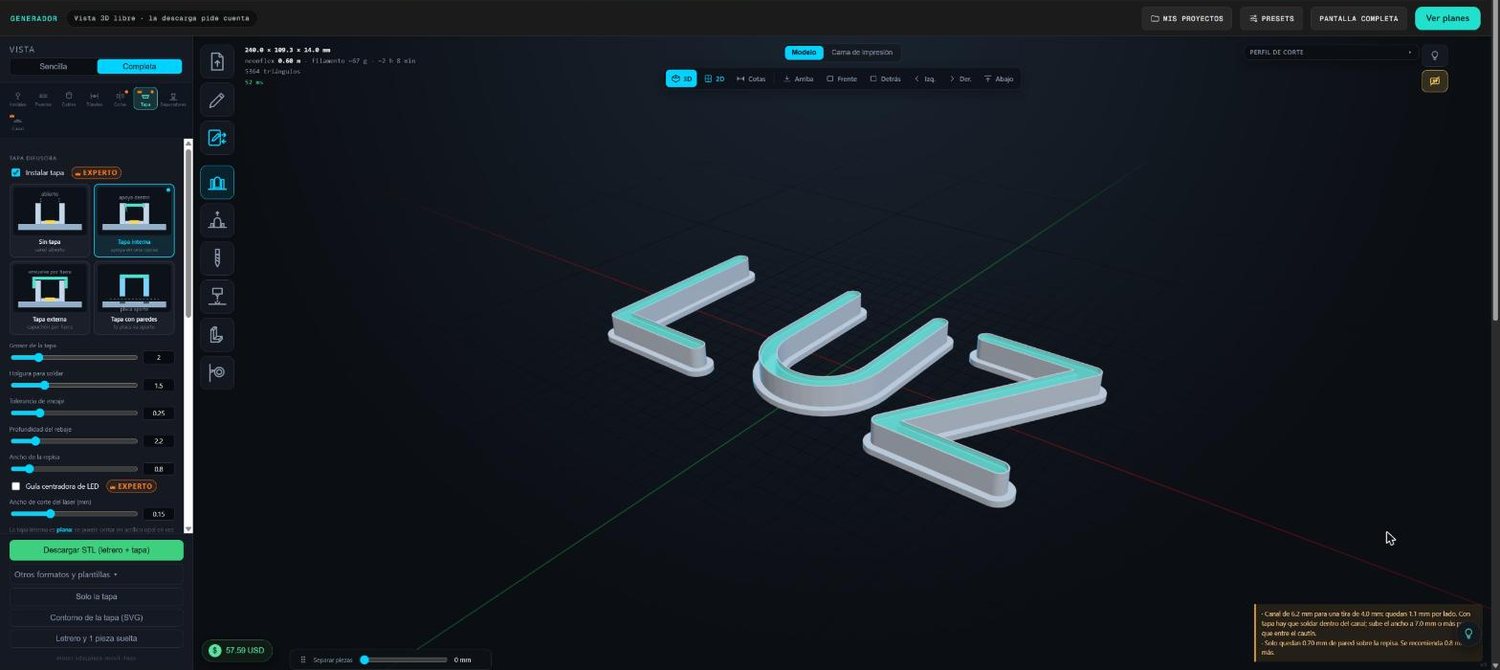
Tampa interna colocada. Embaixo, «Baixar STL (letreiro + tampa)». -
Acabamento da parede e suavização
Em Canal neon: Reto (o mais firme), Arredondado, Bisel y Curvo. Os três últimos gastam menos filamento e dão um acabamento mais fino. Suavizar cantos internos arredonda só os cantos do canal, nunca a base nem as pontas.
Uma suavização grande precisa de uma parede grossa: se passar do dobro da espessura de parede, aparece um aviso. O «i» junto ao controle explica.
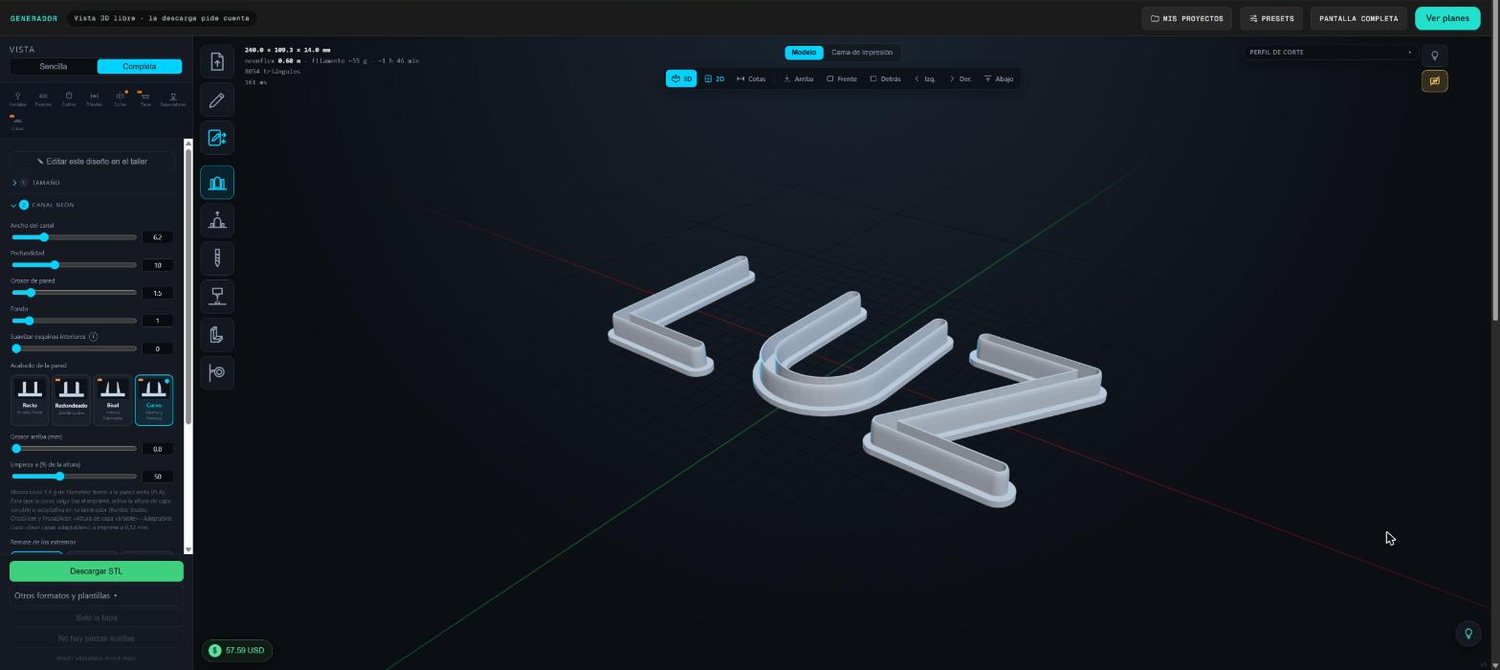
Acabamento Curvo: a parede fica mais fina para cima. -
Fixações de quatro tipos
No ícone Fixações: Keyhole y Círculo (Básico), Escareado y Rebaixado (Experto). Clique em + adicionar e coloque-as na vista de planta. Cada fixação pode ter o seu tipo: selecione uma na lista e mude o cartão; se nenhuma estiver selecionada, mudam todas.
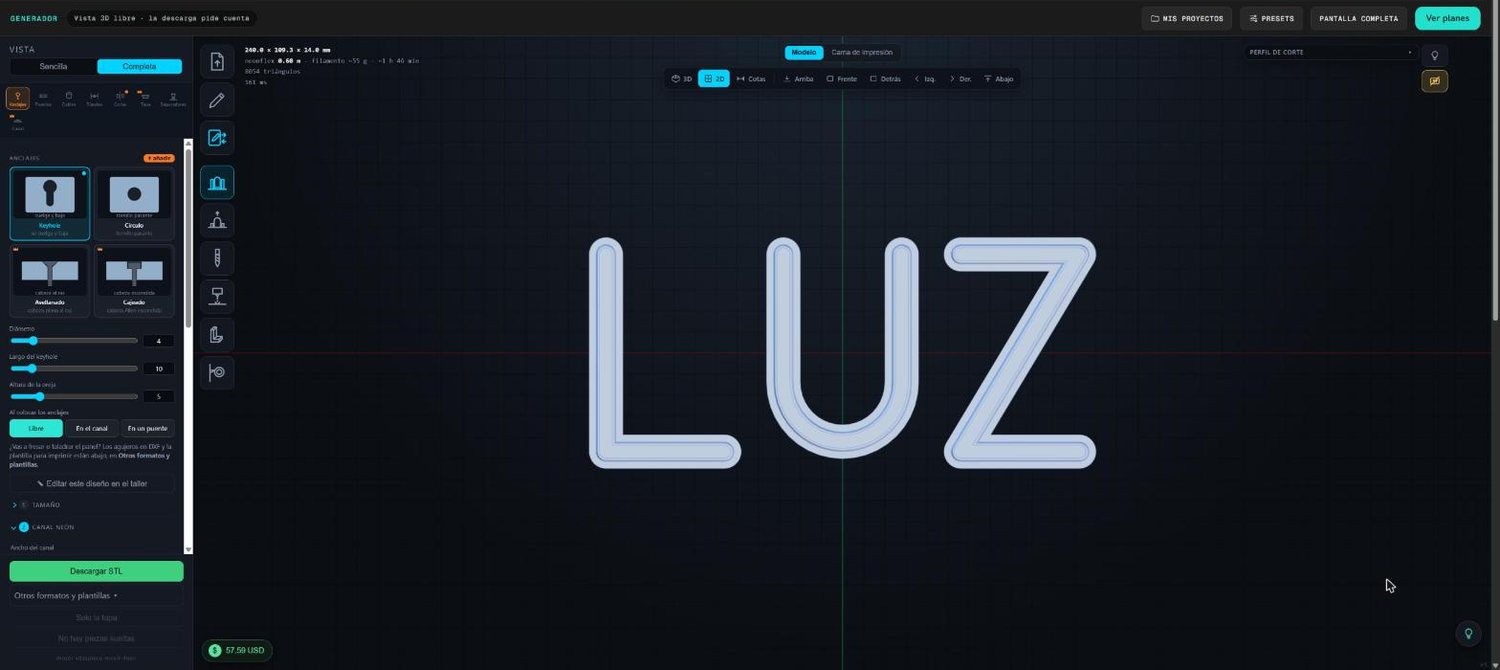
Ao abrir Fixações, o 3D passa para vista de planta para colocá-las. Em Outros formatos e modelos você tem os furos em DXF para a CNC e um modelo SVG em tamanho real para imprimir e furar.
-
Fiação escondida
Passa-cabos, túneis entre paredes e condutos com suas tampinhas, para o cabo passar de uma letra a outra sem aparecer. A tampa traseira fecha o letreiro por trás.
-
Todas as peças num STL
Letreiro e peças soltas baixa tudo junto e já separado: pedaços do corte, tampa, tampa traseira e tampinhas. Entra de uma vez no fatiador.
-
Presets
Salve a configuração da sua oficina —a sua mangueira, as suas paredes, a sua base— e aplique-a a qualquer desenho com um clique. Podem ser exportados e importados para passá-los a outro computador.
A oficina de letreiros · desenhe, decalque ou escreva
É sua mesa de desenho, grátis e sem conta. Parece o CorelDRAW ou o Illustrator, mas com o necessário para fazer letreiros: não precisa de nenhum outro programa.
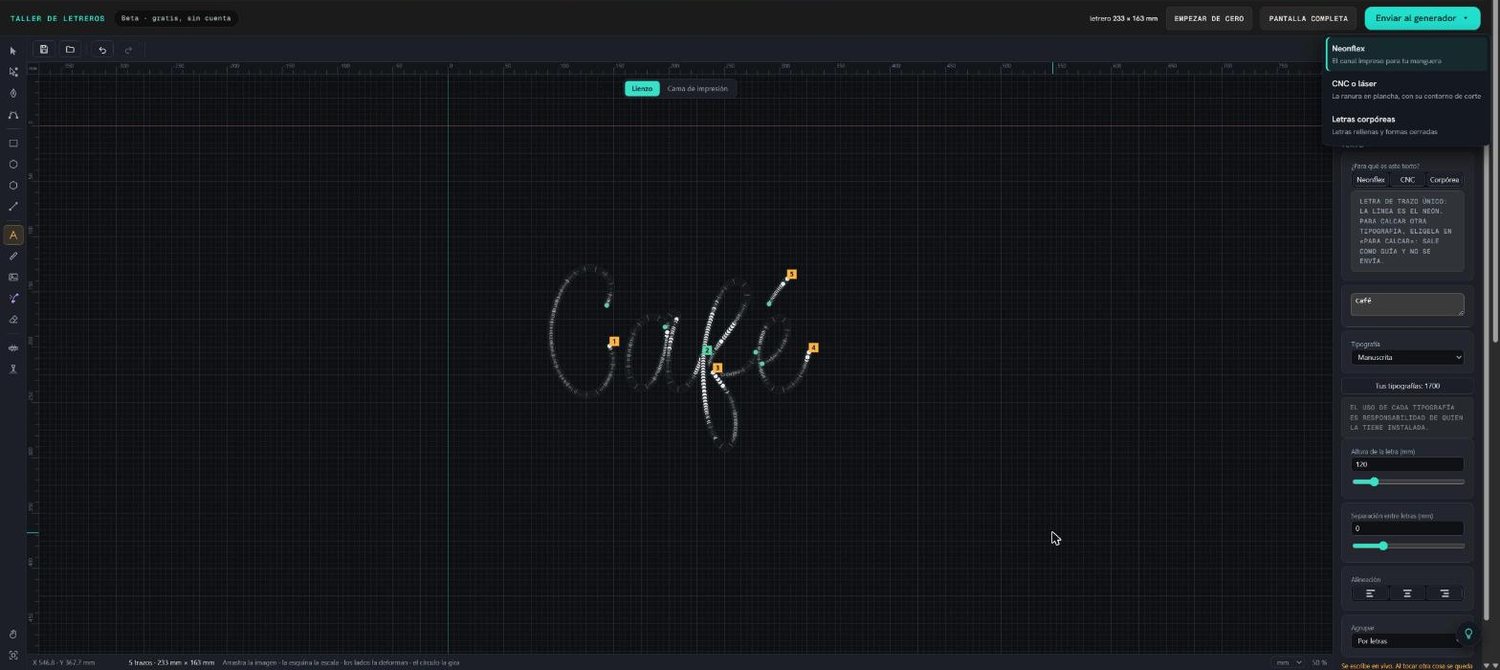
| Onde | O que há |
|---|---|
| Esquerda | As ferramentas: Seleção, Forma, Caneta, Curvas B, retângulo, elipse, polígono, linha, Texto, Medidas, Imagem, Apagar, Trechos de LED, Contorno CNC, Mão e Ver tudo. Cada uma com sua tecla (passe o mouse por cima). |
| Em cima | Salvar (disquete, ou Ctrl+S), seus projetos (pasta), desfazer e refazer, e as opções da ferramenta que você estiver usando. |
| Direita | Os Objetos: cada letra e cada desenho, com um olho (o que está oculto não é enviado) e um cadeado (não se move). Abaixo, as opções da ferramenta escolhida. |
| Centro | A tela sem bordas. Em cima você escolhe Tela o Mesa de impressão para ver sua mesa. |
| Embaixo | Onde está o cursor, quanto mede o que você pegou, uma dica da ferramenta, a unidade e o zoom. |
-
Decalcar uma foto
Ferramenta Imagem: arraste a foto, ponha a largura real em milímetros e baixe a opacidade. Com a curva B você decalca pelo centro do traço: o clique coloca pontos, o duplo clique termina. Com Forma você retoca os pontos depois.
-
Escrever: primeiro, para que é
Ferramenta Texto. No alto do painel você escolhe Neon flex, CNC o Corpórea, e só aparecem as fontes que servem:
Neon flex: as de traço único, onde a linha é o neon. Corpórea: as preenchidas —10 incluídas que funcionam em qualquer navegador, e no Chrome ou Edge também todas as do seu computador com «Usar minhas fontes»—. CNC: as duas; com uma preenchida, a letra é o corte e o sulco é proposto sozinho.
-
Decalcar uma fonte para neon flex
O neon precisa das suas próprias curvas, então uma fonte não se usa tal como é: decalca-se. Em Neon flex, escolha uma do grupo «Para decalcar (não é enviada)». Sai como guia cinza pontilhada e bloqueada; você decalca por cima com a curva B ou clica em «Propor linha para decalcar» para ter um rascunho que depois suaviza com Forma. A guia nunca é enviada.
-
Vetorizar uma imagem
Envie um logo ou um desenho e clique em «Usar como contorno» (para letras caixa ou o corte de CNC) ou «Usar como traços» (a linha do neon). Revise sempre o resultado com Forma antes de enviar.
-
Formas e cantos arredondados
Retângulo, elipse, polígono e linha; com Shift, proporcionais. Com a ferramenta Forma, puxar um canto de um retângulo arredonda todos. «Em curvas» o transforma num traço normal.
-
Trechos de LED
Com o ícone da fita: você diz a cada quanto o seu neon pode ser cortado (1 cm, 2,5 cm…) e ele marca no desenho onde cai cada corte, quanto mede cada trecho e se sobra ou falta.
-
Salvar e enviar
Com conta, o disquete salva o projeto com nome e a pasta mostra todos. Ao terminar, Enviar ao gerador ▾ e escolha o destino: Neon flex (a linha), CNC ou laser (o sulco e o contorno) ou Letras corpóreas (as letras preenchidas e as formas fechadas). O gerador abre já nesse sistema.
CNC e laser · o letreiro numa chapa
Aqui nada é impresso: o gerador entrega um SVG em milímetros para a fresadora ou o laser. O seu desenho pode ser uma linha central ou uma letra preenchida: com a caixa «Meu SVG é de contorno», a letra é o corte e o sulco vai pelo centro. Se você não tem a máquina, qualquer oficina com CNC ou laser corta com esse arquivo.
2ª geração para CNC · ranhura fresada
A mesma borracha de segunda geração, mas a ranhura não é impressa: é fresada numa chapa. Muda a máquina, o material e o arquivo que sai.
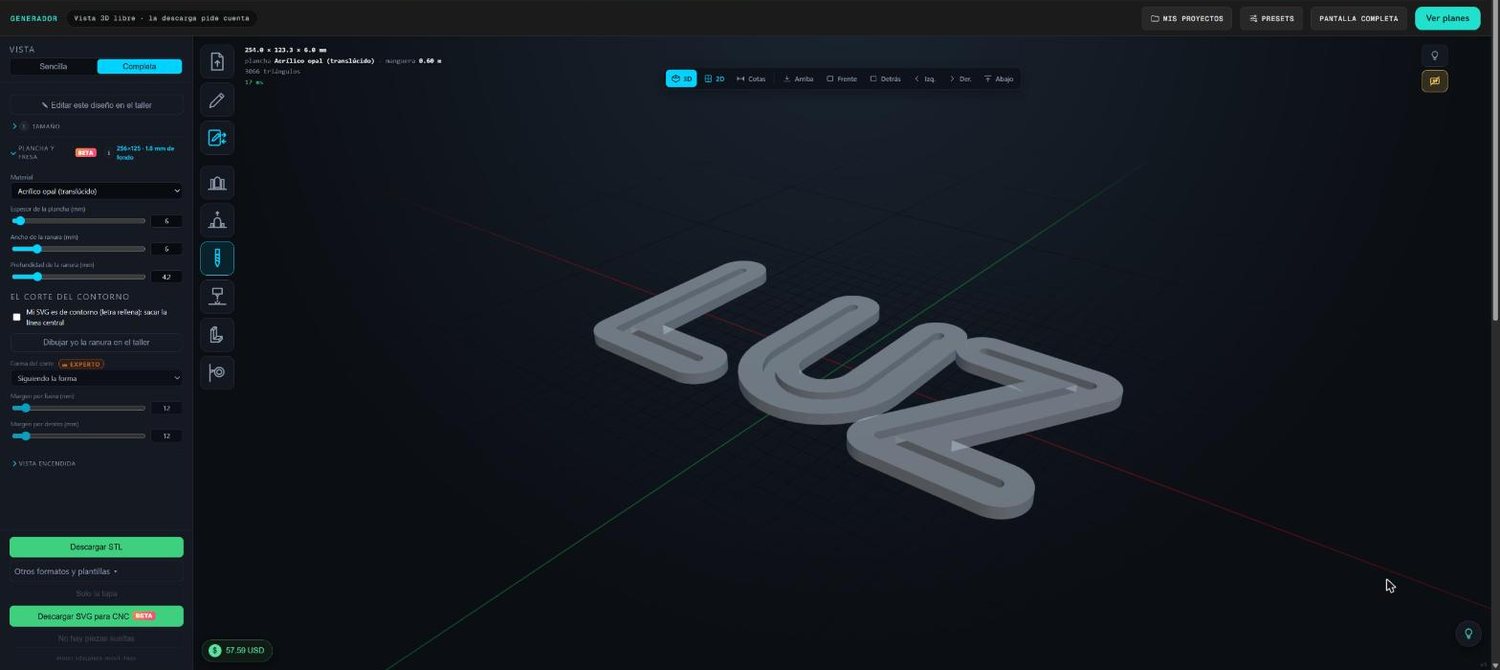
-
Material e espessura da chapa
Acrílico opala, acrílico transparente, PVC expandido ou MDF. Se não souber qual, acrílico opala: funciona de dia e de noite e disfarça a fresagem.
-
Quem manda nas medidas é a fresa
A fresa de neon flex tem 6 mm de diâmetro e desce 4,2 mm. Numa chapa de 6 sobram 1,8 mm de material debaixo do sulco, e esse milímetro e pouco é o que faz o truque: a luz atravessa e o traço aparece aceso pela frente.
-
O corte do contorno
A CNC também recorta o painel seguindo a forma do texto. As margens de fora e de dentro vão separadas de propósito: num O, a de fora engorda o letreiro e a de dentro decide quanto material sobra no olho antes de ele abrir.
-
Seu letreiro é uma fonte preenchida? Use o contorno
Se o seu SVG são letras preenchidas (uma fonte convertida em curvas), marque «Meu SVG é de contorno»: o contorno da letra é o corte e o programa calcula o sulco pelo centro. Se preferir traçar você o sulco, clique em «Desenhar eu o sulco na oficina»: abre a oficina com sua letra de fundo, você desenha com a curva B e volta ao gerador já em CNC.
Na oficina você também pode escrever diretamente com uma fonte preenchida (veja a oficina) e enviar para CNC ou laser: se faltar o sulco, ele é proposto pelo centro das suas letras.
O que você leva
- Botão
- Baixar SVG para CNC, junto dos outros botões de baixar.
- Arquivo
- Um .SVG em milímetros de verdade, com duas cores dentro.
- Preto
- Contorno da chapa. Corte passante.
- Vermelho
- Percurso da ranhura. Fresa de 6 mm a 4,2 de profundidade.
- Abre com
- Um programa de CAM: VCarve, Aspire, Fusion, RDWorks.
Corte a laser · marcar ou vazar
O laser atravessa. Não há canal com fundo como na CNC: ou se corta um vão de lado a lado, ou não se corta nada e apenas se marca por onde vai.
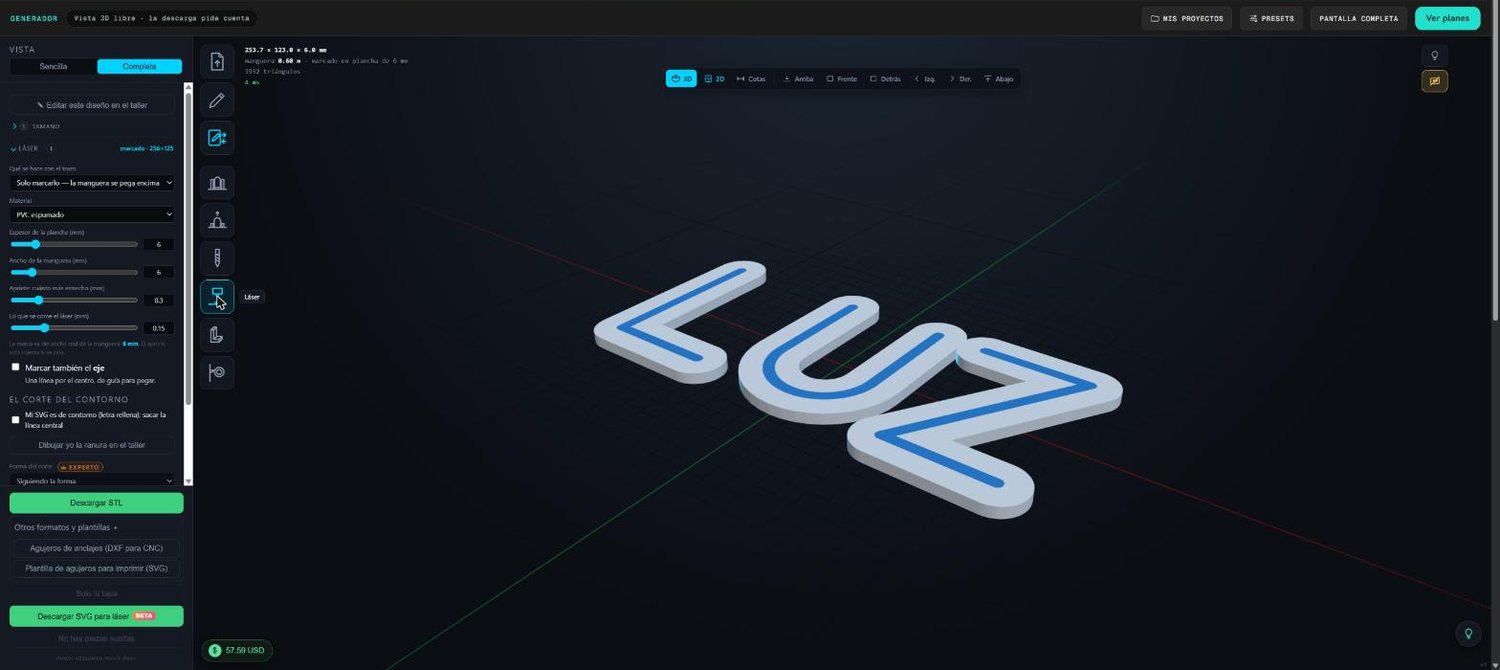
-
Decida como a mangueira vai ficar
Marcar — a chapa fica inteira. O laser baixa a potência e corta só o papel protetor na largura da mangueira. Você levanta essa tira de papel e cola a mangueira em cima. É o mais rápido e não enfraquece o painel.
Vazar — o vão atravessa e a mangueira entra sob pressão por ele, ficando embutida no acrílico. Fica melhor e aguenta mais, mas pede chapa grossa.
Na vista 3D dá para ver a diferença: com marcar a mangueira se apoia em cima; com vazar fica metida dentro.
-
Se vazar, ajuste o aperto
O vão tem que sair um pouco mais estreito que a mangueira para que ela segure. Entre 0,2 e 0,4 mm segura sem ter que forçar. Sem aperto ela sai sozinha; com mais de 1 mm é preciso enfiar à força e o acrílico pode trincar pela borda.
O gerador desconta ainda o que o próprio laser come ao cortar, que senão fica com todo o aperto que você pediu.
-
As abas, se vazar
Se a ranhura atravessa, qualquer traço fechado solta a sua ilha: o O perde o centro e cai na mesa no meio do corte. Por isso se deixam pedacinhos sem cortar a cada tantos milímetros, que se quebram à mão no fim.
-
Letras preenchidas, igual ao CNC
A caixa «Meu SVG é de contorno» e a oficina funcionam igual ao CNC: a letra preenchida é o corte e a linha do neon passa pelo centro.
O que você leva
- Botão
- Baixar SVG para laser.
- Preto
- Contorno do painel. Corte passante.
- Vermelho
- O vão da mangueira, com abas. Corte passante.
- Azul
- A largura da mangueira. Só marcar, com pouca potência.
- Verde
- O eixo do traço, de guia. Só marcar.
Letras corpóreas · caixas de luz com volume
Aqui não há mangueira: cada letra é uma caixa com paredes, fundo e uma face por onde sai a luz. Por isso a letra tem de ser preenchida —sua silhueta—, não um traço. Abre-se pelo menu, em Letras corpóreas.
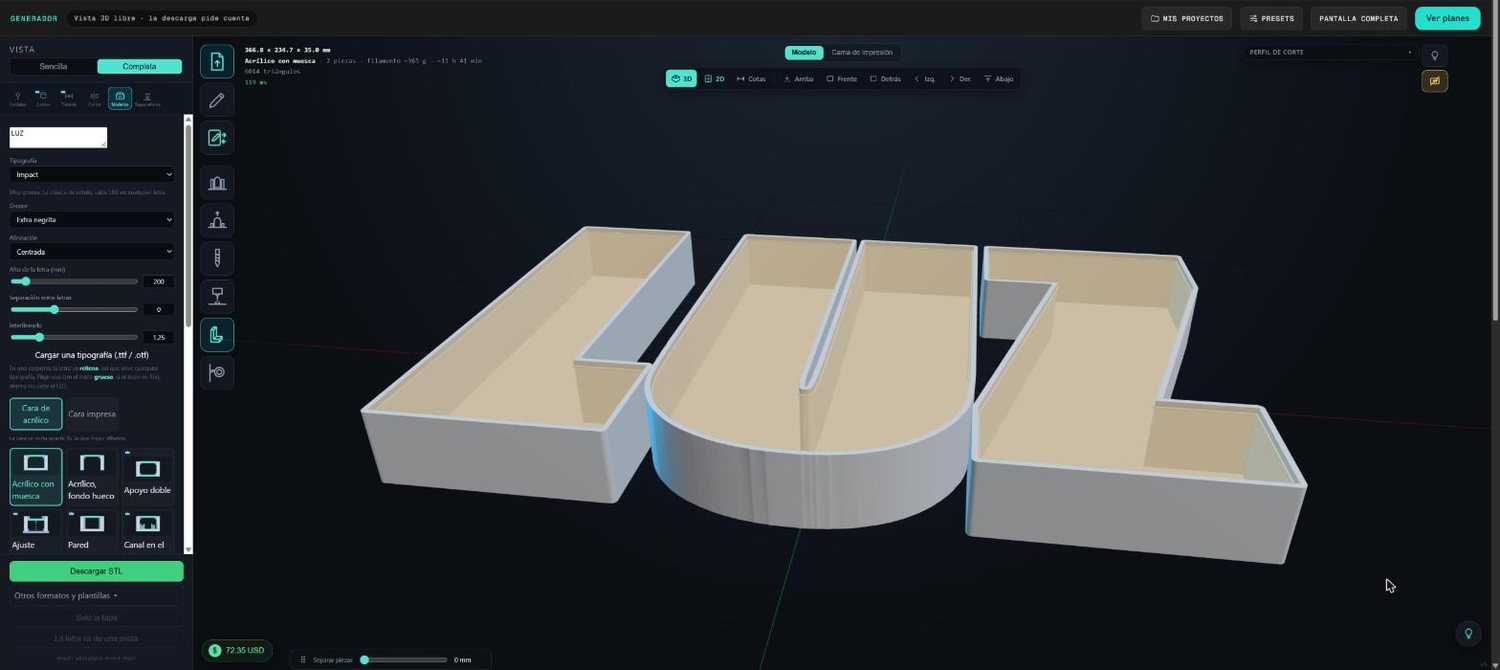
-
Coloque a letra preenchida
Três caminhos: Enviar SVG com a letra em curvas; Escrever texto, que já traz fontes preenchidas e deixa carregar um .ttf seu; ou escrevê-la na oficina escolhendo «Corpórea» e enviá-la com Enviar ▾ → Letras corpóreas.
-
Escolha como é a face
Face de acrílico: a face é cortada à parte e é a que melhor difunde a luz. Face impressa: tudo sai da impressora. Abaixo, cada modelo mostra seu corte num desenho; toque no «i» para ler como se monta.
Com o plano Básico você tem Acrílico com encaixe y Acrílico, fundo oco; os outros modelos são do plano Experto.
-
Ajuste a caixa
Profundidade (a profundidade da letra), espessura da parede e a espessura do acrílico ou da face impressa. Se um traço da sua letra for fino demais para a parede, o aviso diz quantos milímetros ela come e onde vai fechar.
-
Cores e faixas
Em Cores você escolhe a cor da face e a das paredes. Com «Paredes em faixas de cor» a parede sai em faixas, e diz a altura exata para pausar a impressora e trocar o filamento.
-
Luz indireta (halo), com pinos
O modelo Luz indireta é uma única peça impressa, face incluída, oca e aberta por trás: o LED vai dentro e a luz sai em direção à parede. Ela aparece de boca para baixo, como se imprime, para colocar os pinos: colunas que descem da face por dentro com um furo cego para o parafuso. Com o ícone Pinos você clica em «+ adicionar» e arrasta cada um no 3D.
-
Veja a mesa e baixe
A aba Mesa de impressão diz se cabe, quanto pesa e quanto demora. Baixar STL baixa a letra; Letreiro e peças soltas, todas as peças separadas; e Face de acrílico para cortar (SVG), o contorno exato para o laser ou a CNC.
O que você leva
- Letra
- Um .STL com o corpo, e as peças soltas (base, face impressa) se o modelo as tiver.
- Acrílico
- Um .SVG em tamanho real para cortar.
- Depois
- Você imprime, cola o LED por dentro, fecha com a face e pendura.
Separadores, pinos e como instalar
Para que a letra fique afastada da parede —e na de luz indireta, para que o halo apareça—. Tudo abre numa tela própria, com as peças se encaixando numa animação.
-
Pino e macho (letras de luz indireta)
No painel Pinos, clique em «Separadores: macho e fêmea». Ali você ajusta o pino que vai dentro da letra (diâmetro, furo e altura) e o macho que se parafusa na parede: em cantoneira, o mais forte, ou em flange, um prato redondo. Você escolhe a distância da parede, quanto entra, a folga, a espessura da placa e os furos. Clique em ▶ Encaixar para vê-los se montarem.
Baixa-se um macho: no fatiador você o repete quantas vezes a letra tiver pinos.
-
O gabarito de instalação
Gabarito de instalação (SVG 1:1) dá a letra vista de frente, em tamanho real, com cada pino e uma cruz vermelha onde furar. Cada macho já vem girado para ficar escondido atrás da letra. Imprima a 100 % —tem uma régua de 100 mm para conferir—, cole na parede, fure, parafuse os machos e pendure a letra.
-
Separador de bola (para qualquer letreiro)
O ícone Separadores abre o encaixe de bola: um pino com bola que se parafusa na parede e um casquilho ranhurado que se cola na letra. A bola entra sob pressão e fica presa. Você ajusta a bola, a retenção, a placa, o casquilho e «Casquilho mais alto» para afastar mais da parede. Aqui sim são precisas as duas peças: Os dois .stl.
Luminosos · caixas de luz de dupla ou uma face
Um aro impresso com a fita LED dentro e uma face de acrílico —ou impressa em filamento translúcido— de um ou dos dois lados. Tem a sua própria página: Luminosos.
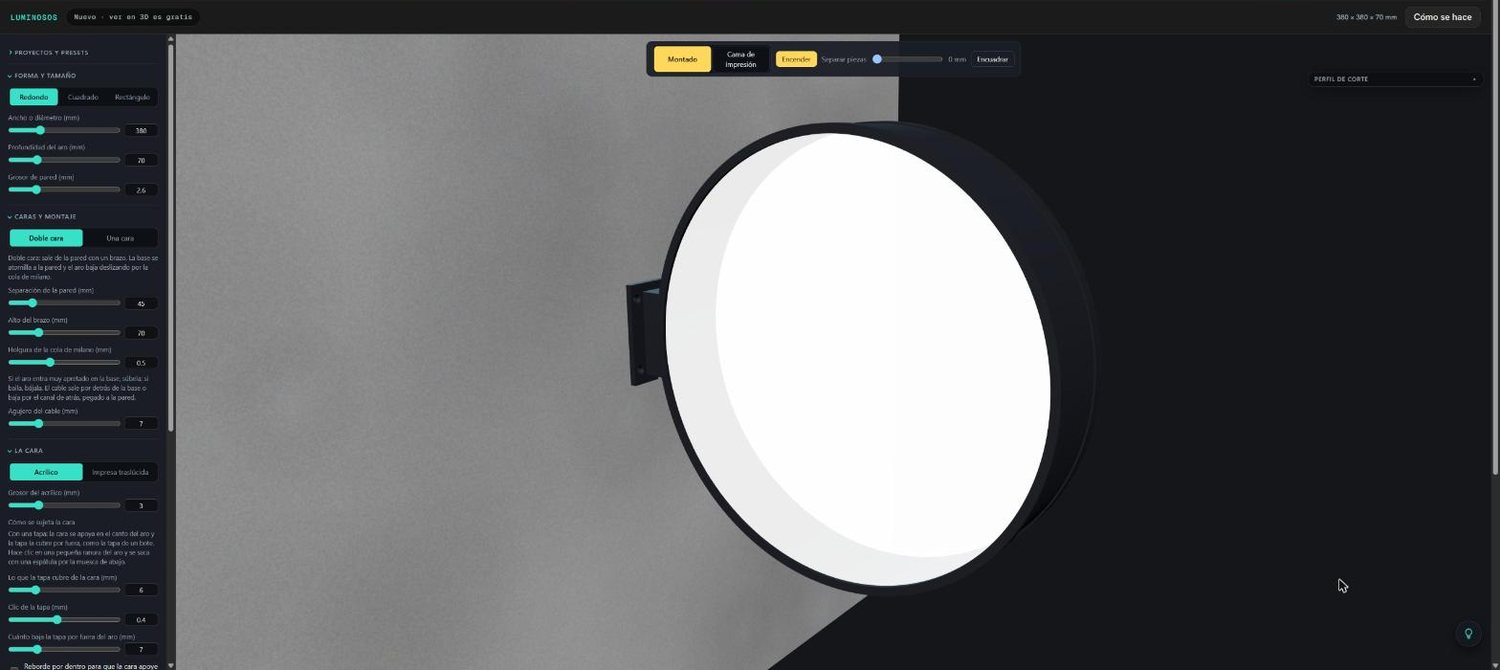
-
Escolha forma e tamanho
Redondo, quadrado o retângulo com os cantos arredondados. Você define a largura (ou o diâmetro), a altura, a profundidade do aro e a espessura da parede.
-
Dupla face ou uma face
Dupla face: sai da parede com um braço. A base é parafusada na parede e o aro se monta descendo-o por uma cauda de andorinha; o cabo passa por dentro do braço. Uma face: tem o fundo fechado e se pendura do teto (duas orelhas em cima) ou plana na parede (duas fechaduras atrás).
-
A face e como se prende
Acrílico, da espessura que você tiver, ou impressa em translúcido. Ela apoia na borda do aro e é presa por uma tampa que a cobre por fora, como a tampa de um pote: encaixa com um clique numa pequena ranhura do aro e sai com uma espátula pelo entalhe de baixo.
-
Texto em duas cores
Escreva o texto e escolha a fonte. Com a face impressa, o texto sai como peça à parte da mesma espessura: em impressoras de várias cores você carrega as duas e dá a cada uma o seu filamento. Com acrílico, o texto vai no SVG para gravar ou cortar em vinil. Na dupla face, a de trás sai espelhada para ser lida corretamente.
-
O seu logo, em várias cores
Clique em Visualize o seu logo e envie-o. Em SVG, cada cor de preenchimento sai como uma peça encaixada na face translúcida; em PNG ou JPG só se vê, para mostrar. Prepare o SVG com cores lisas, textos em curvas, sem degradês e com detalhes de 0,8 mm ou mais: se algo não servir, a página avisa. As cores que desmarcar ficam da cor da face. Baixe Face e cores alinhadas: um ZIP com um STL por cor nas mesmas coordenadas; arraste-os juntos para o fatiador como um único objeto e dê a cada parte o seu filamento.
-
Sem impressora multicolor: em relevo
Em A face, escolha Em relevo: o logo e o texto são impressos em cima da face, com a altura que indicar. Baixe Face com o relevo numa peça, coloque uma pausa no fatiador na altura que a página indica, troque o filamento e continue.
-
Presets e projetos
Em Projetos e presets, um preset guarda as medidas no seu navegador para repetir o mesmo luminoso. Um projeto é guardado na sua conta com tudo, também o logo, e abre-o em qualquer computador ou na sua conta.
-
Acenda e baixe
Acender mostra como vai ficar à noite e Separar peças abre a vista explodida. Diz o filamento e se o aro cabe na sua mesa. Você baixa todas as peças juntas ou separadas, cada uma já na posição de impressão e sem suportes.
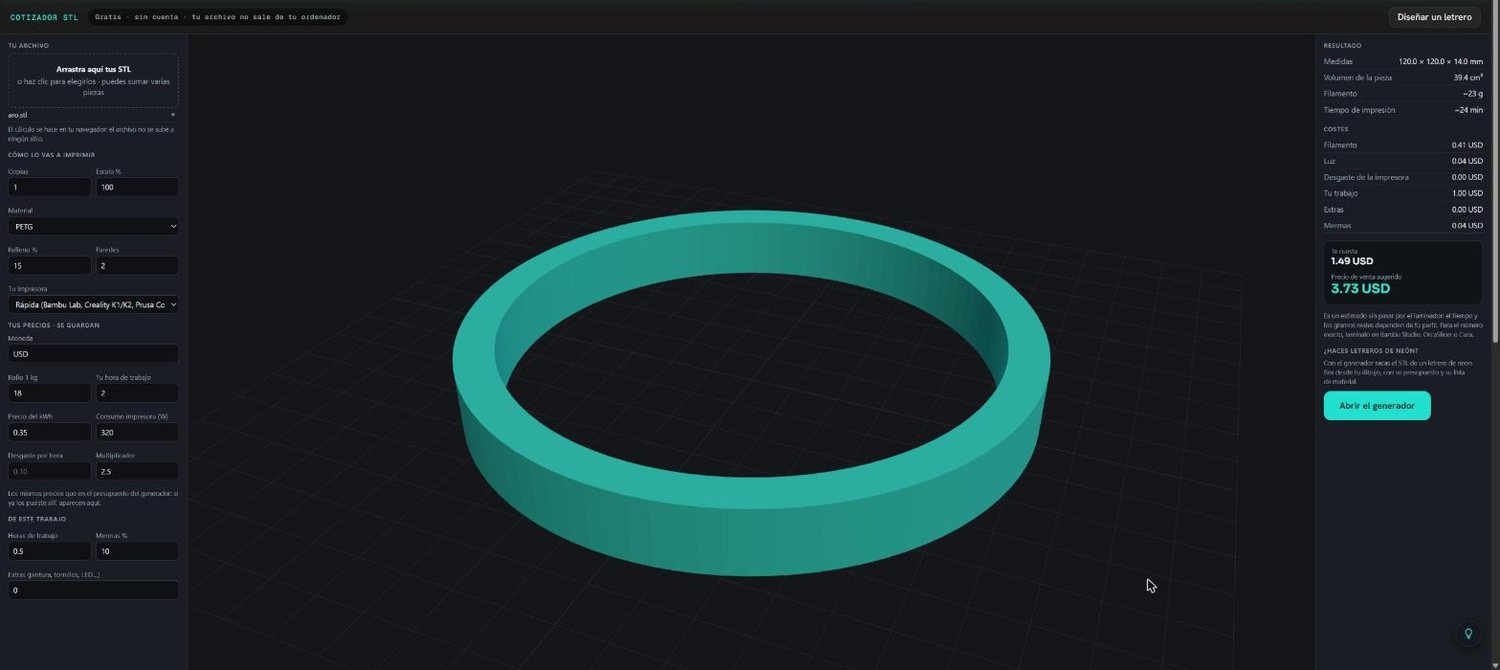
O orçador STL · grátis e sem conta
Serve para qualquer peça impressa, não só letreiros. Envie um STL e ele diz quanto pesa, quanto demora, quanto te custa e por quanto vender. O arquivo não sai do seu computador: o cálculo é feito no seu navegador. Fica em Orçamento STL.
-
Envie os seus STL
Arraste-os para o quadro no canto superior esquerdo. Você pode somar várias peças no mesmo orçamento.
-
Diga como vai imprimir
Cópias, escala, material, preenchimento, paredes e o seu tipo de impressora.
-
Coloque os seus preços uma vez
Moeda, preço do rolo, a sua hora de trabalho, a luz e o consumo da sua impressora, o desgaste e o multiplicador com que você tira o preço de venda. Ficam salvos no seu navegador e são os mesmos que o orçamento do gerador usa.
-
Leia o resultado
Medidas, volume, filamento e tempo; depois, cada custo separado, o que te custa e o preço de venda sugerido. É uma estimativa: os gramas e o tempo exatos quem dá é o seu fatiador com o seu perfil.
Então, qual eu escolho?
-
Tenho impressora 3D
1ª ou 2ª geração, conforme o neon flex que você comprar. Se a sua mangueira é um tubo maciço, primeira. Se são duas peças —fita e borracha à parte—, segunda.
-
Tenho router CNC
2ª geração para CNC. Chapa, ranhura fresada e contorno recortado.
-
Tenho laser de CO2
Corte a laser. Marcar se quiser ir rápido e colar em cima; vazar se quiser a mangueira embutida no acrílico.
-
Quero um letreiro redondo ou quadrado com luz
Luminosos. De dupla face com braço na parede ou de uma face pendurado, com a face de acrílico ou impressa.
-
Quero letras com volume
Letras corpóreas. Com face de acrílico se você tem onde cortá-lo; com face impressa ou de luz indireta se tudo sai da sua impressora.
-
Não tenho máquina nenhuma
Projete do mesmo jeito e leve o arquivo a uma oficina. Um STL qualquer serviço de impressão 3D imprime; um SVG qualquer oficina com CNC ou laser corta. A vista em 3D é grátis, então você pode mostrar o resultado ao cliente antes de gastar nada.
Abrir o gerador Abrir a oficina Ver os vídeos
Sente falta de algo? Clique na lâmpada no canto inferior direito e conte para nós.