Cómo empezar, paso a paso
SignFlex3D convierte tu dibujo en el archivo para fabricar el letrero. Esta guía va en orden: primero cómo empezar (lo que necesitas con el plan Básico), después lo que añade el plan Experto, y luego cada herramienta por separado: el taller de letreros, CNC y láser, letras corpóreas, luminosos y el cotizador gratuito.
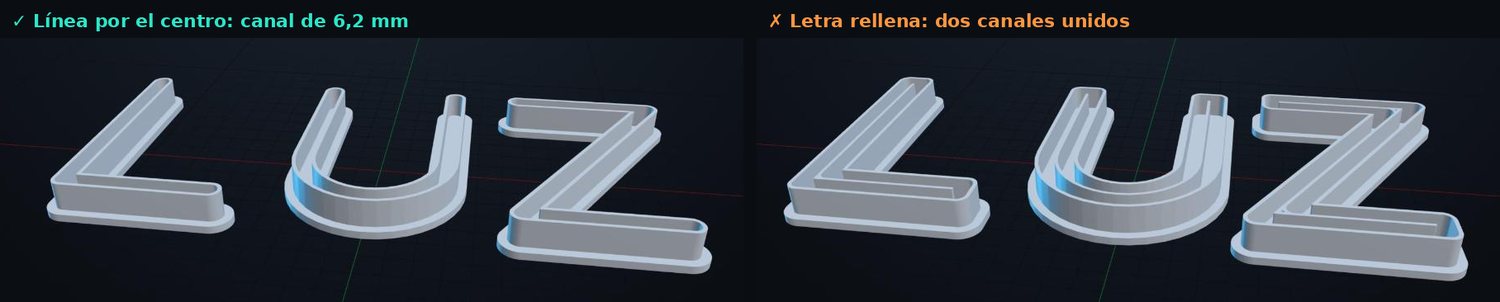
Si solo lees una cosa, que sea esta: para neón, tu dibujo tiene que ser una línea por el centro de cada letra, no una letra rellena. Es el error que más nos llega.
Empezar Preparar tu archivo Problemas frecuentes
En esta guía
Empezar con SignFlex3D
Todo lo de esta parte entra en el plan Básico y se hace en la vista Sencilla. Ver el letrero en 3D es gratis y sin cuenta: la cuenta solo hace falta para descargar.
La pantalla
A la izquierda, el panel donde se ajusta todo. En medio, la columna con los sistemas (1ª y 2ª generación, CNC, láser, corpóreas). A la derecha, tu letrero en 3D. El botón de descargar está siempre abajo del panel.
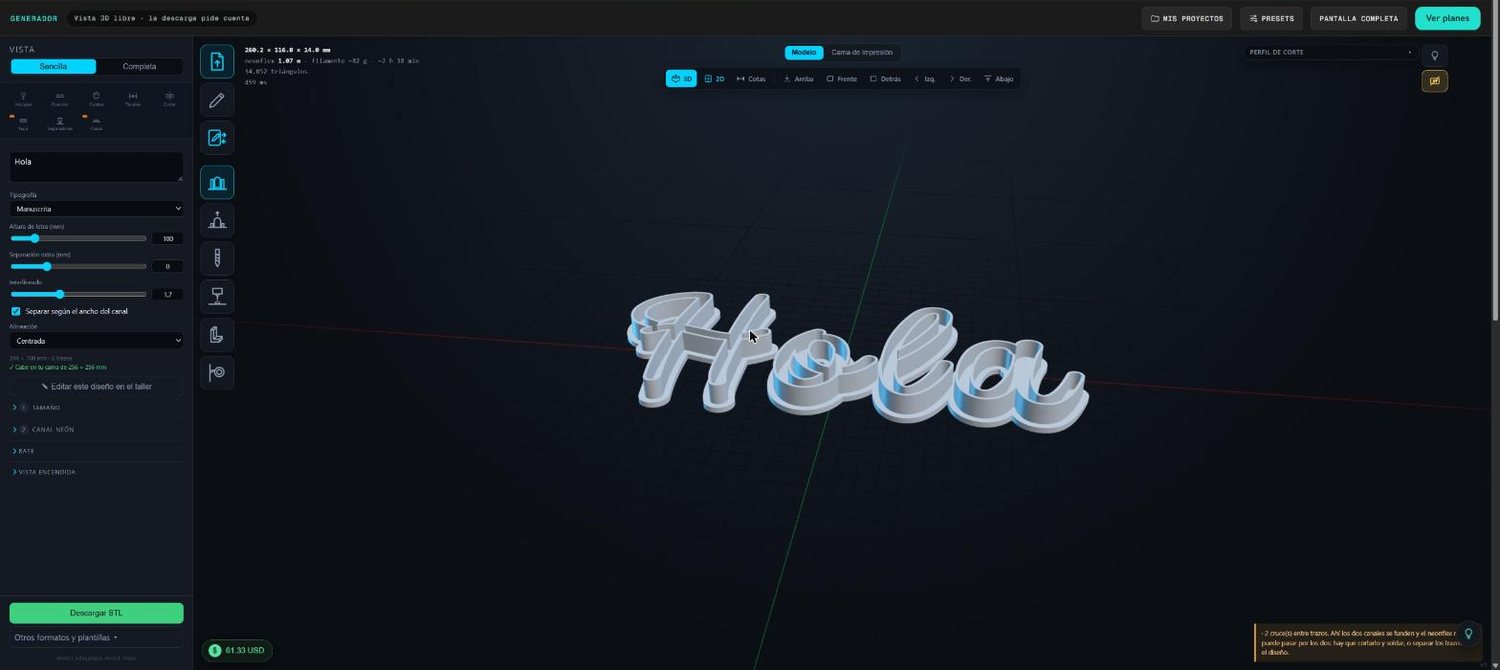
- 1De dónde sale tu dibujo. Subir un SVG, escribir una palabra o dibujarlo en el taller.
- 2Qué sistema fabricas. Es lo primero que hay que decidir.
- 3Los ajustes. Tamaño, canal, base. Se abren y cierran por apartados.
- 4Tu letrero en 3D. Gira, acércate y enciéndelo. Arriba, Cotas y Cama de impresión.
- 5Descargar. Siempre al final del panel.
La regla de oro: el dibujo decide el canal
El generador pone el canal alrededor de cada línea de tu dibujo. Por eso lo que subas tiene que ser distinto según lo que vas a fabricar:
| Vas a hacer… | Tu dibujo tiene que ser… |
|---|---|
| Neón flex impreso (1ª y 2ª generación) | Una línea por el centro de cada letra, sin relleno. Es por donde va la manguera. |
| Letras corpóreas | Letras rellenas (la silueta): cada letra es una caja. |
| CNC o láser | Línea central, o letra rellena marcando «Mi SVG es de contorno». |
Paso 1 · Prepara tu archivo
El generador lee SVG. Según de dónde vengas:
-
Si vienes de CorelDRAW
Exporta en SVG. Corel guarda la medida en milímetros y entra en el generador con el tamaño exacto.
Para neón: dibuja cada letra con una línea sin relleno, o usa una fuente de un solo trazo (las de grabado, llamadas single line o stick). No hagas «Convertir a curvas» con una fuente normal ni «Convertir contorno en objeto»: las dos cosas te dejan una letra rellena.
El grosor de línea que tengas en Corel da igual: el generador usa el centro de la línea. El ancho del canal se pone en el generador.
-
Si vienes de Illustrator
Archivo → Guardar como → SVG o Exportar como → SVG: las dos valen. El generador reconoce los archivos de Illustrator y los abre con su medida real.
Para neón: trazos sin relleno o fuente de un solo trazo. No uses «Crear contornos» en el texto ni «Contornear trazo»: convierten la línea en una forma rellena.
-
Si vienes del taller de letreros
Es lo más fácil. En el taller pulsas Enviar al generador ▾, eliges el destino (Neonflex, CNC o láser, Letras corpóreas) y llega ya preparado. Para neón, usa las tipografías del grupo Neonflex, que son de un solo trazo, o calca la fuente que quieras.
-
Si solo es una palabra
Pulsa Escribir texto en el propio generador. Las tipografías ya vienen preparadas para cada sistema.
Paso 2 · Elige el sistema
Elige la máquina que tienes. Cambia qué controles aparecen y qué archivo te llevas: impresora 3D con manguera maciza → 1ª generación; impresora 3D con tira y goma aparte → 2ª generación; fresadora → CNC; láser → corte láser; letras con volumen → corpóreas.
Paso 3 · Pon las medidas correctas
-
Mide tu manguera con calibre
Aquí está el 90 % de los problemas. Mide la manguera que compraste y pon esos números, no los del catálogo: dos mangueras «de 6 mm» pueden medir 6,0 y 6,5. El ancho del canal tiene que quedar un pelo más ancho que la manguera, para que entre sin forzarla y no baile.
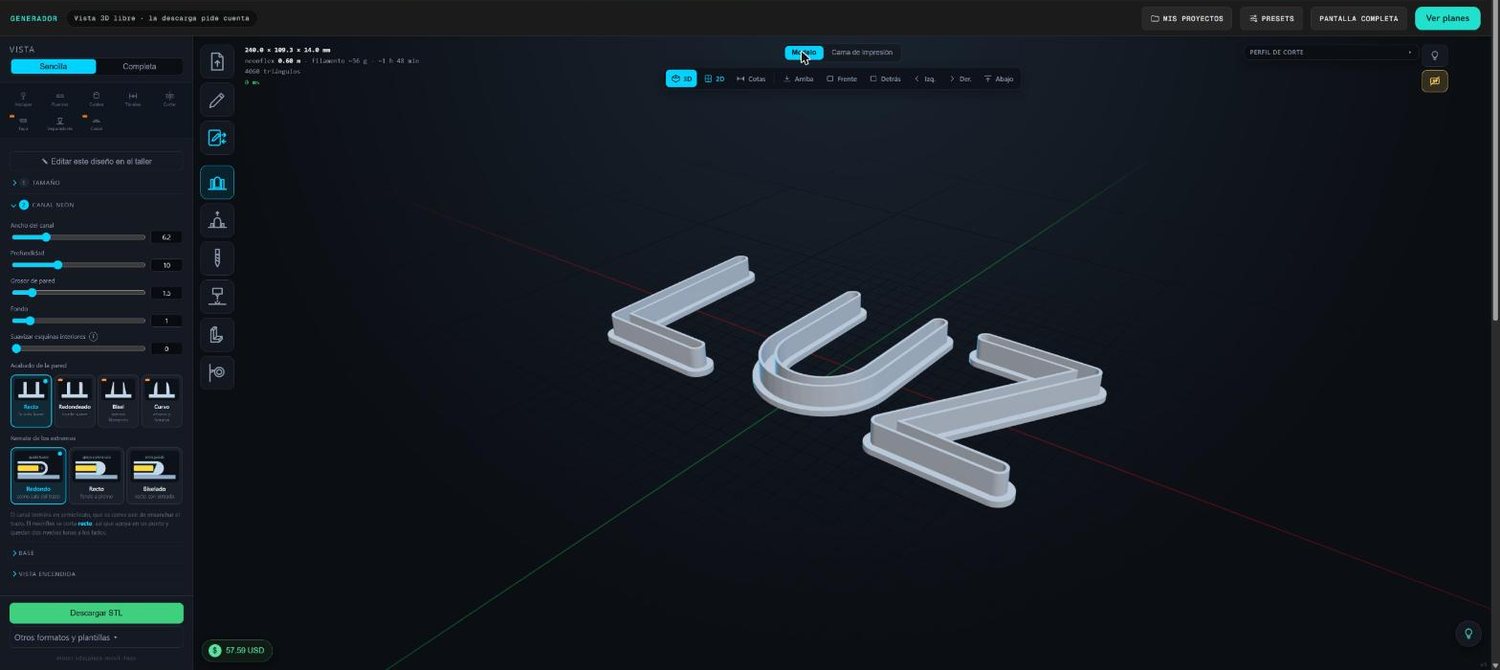
En Canal neón: ancho, profundidad, grosor de pared y fondo. -
El tamaño del letrero: ¿qué estás midiendo?
En Tamaño, debajo del ancho, hay un selector con dos opciones:
Mide el dibujo: el ancho es el de tu línea. Las paredes y la base crecen hacia fuera, así que la pieza sale unos milímetros más grande.
Mide la pieza terminada: el letrero completo, por fuera, mide exactamente lo que pones. Si tu cliente pidió «80 cm de ancho», elige esta.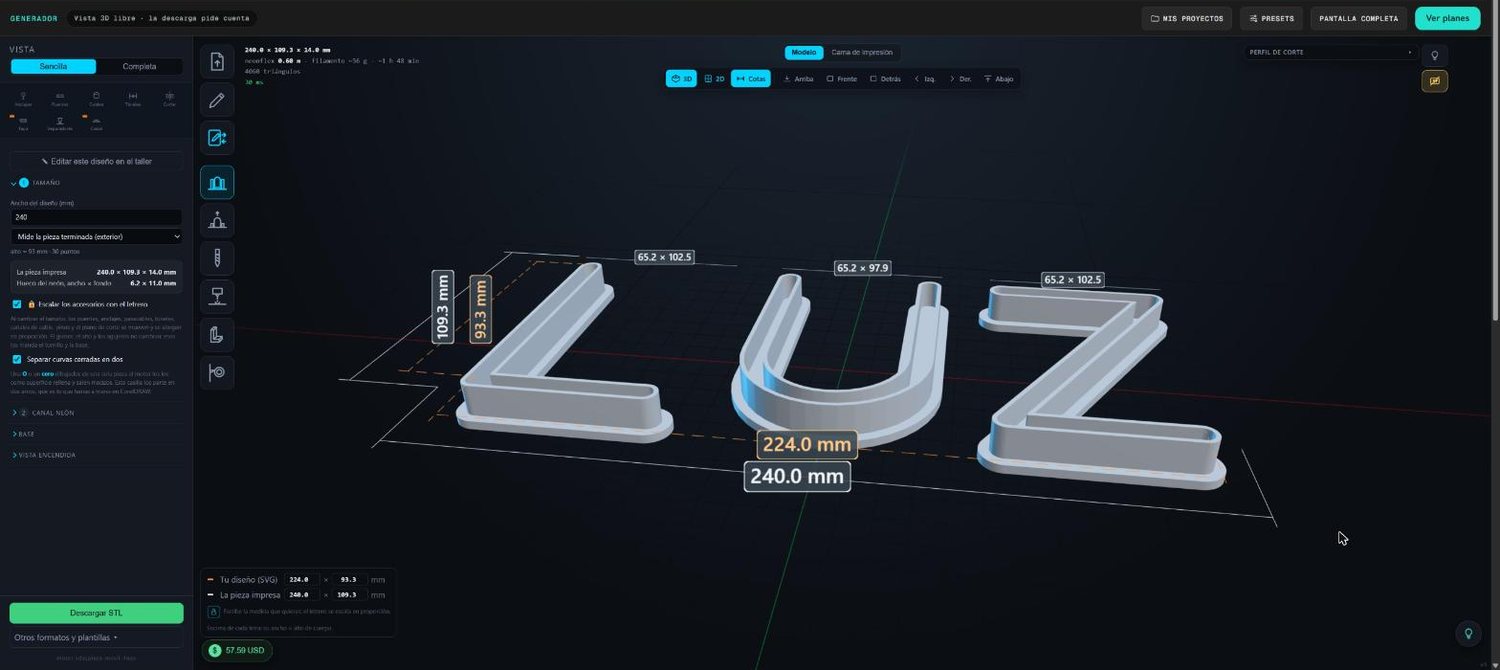
«Mide la pieza terminada»: el letrero mide 240 mm por fuera, que es lo que se pidió. Debajo se ve cuánto mide la pieza impresa y el hueco del neón. -
Las cotas
Pulsa Cotas, arriba del 3D, para ver las medidas reales de esquina a esquina: en blanco la pieza impresa y en naranja tu dibujo, más la medida de cada letra. Abajo puedes escribir la medida que quieras: con el candado cerrado, el ancho y el alto cambian juntos; abierto, puedes estirar solo uno.
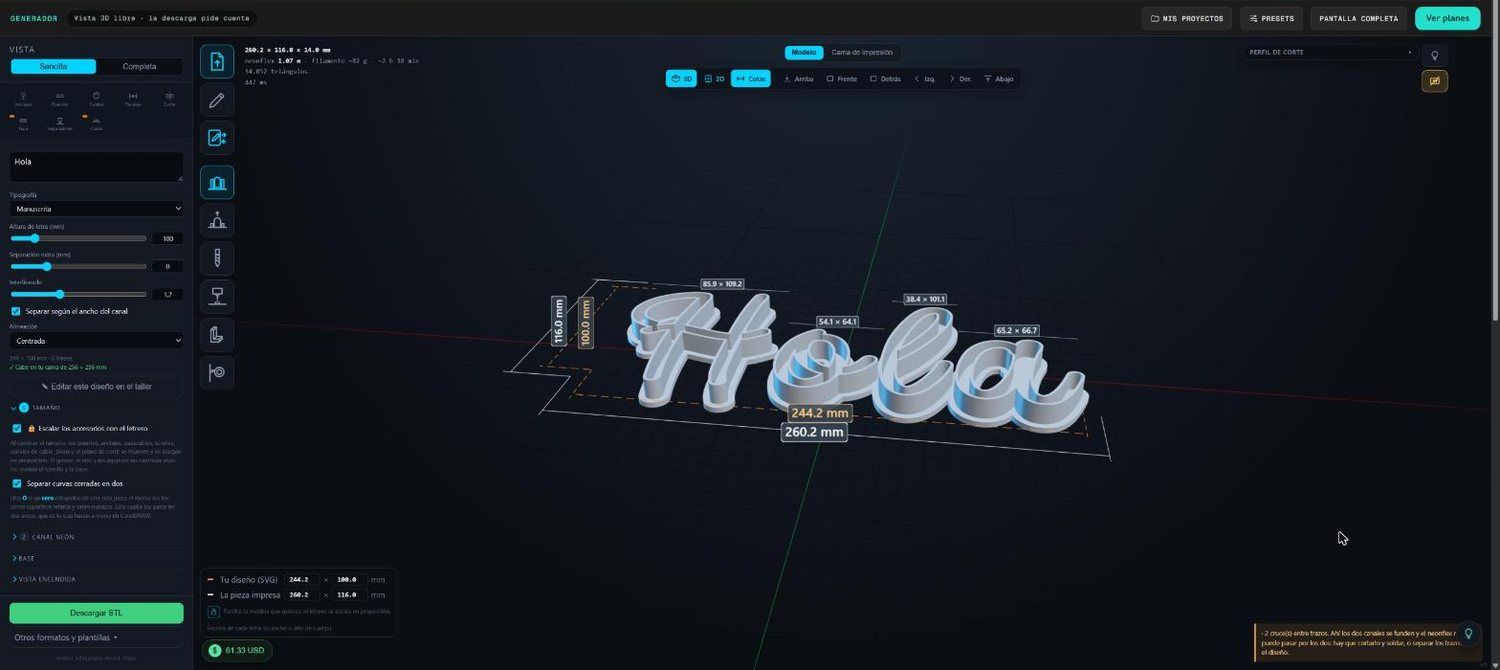
Con las cotas encendidas, cada medida se ve en el 3D.
Paso 4 · Compruébalo en 3D y en tu cama
-
Gíralo y enciéndelo
Gira el letrero, acércate al canal y pulsa la bombilla de arriba a la derecha para encenderlo. Apagado se juzga la pieza; encendido, el letrero que va a ver tu cliente.
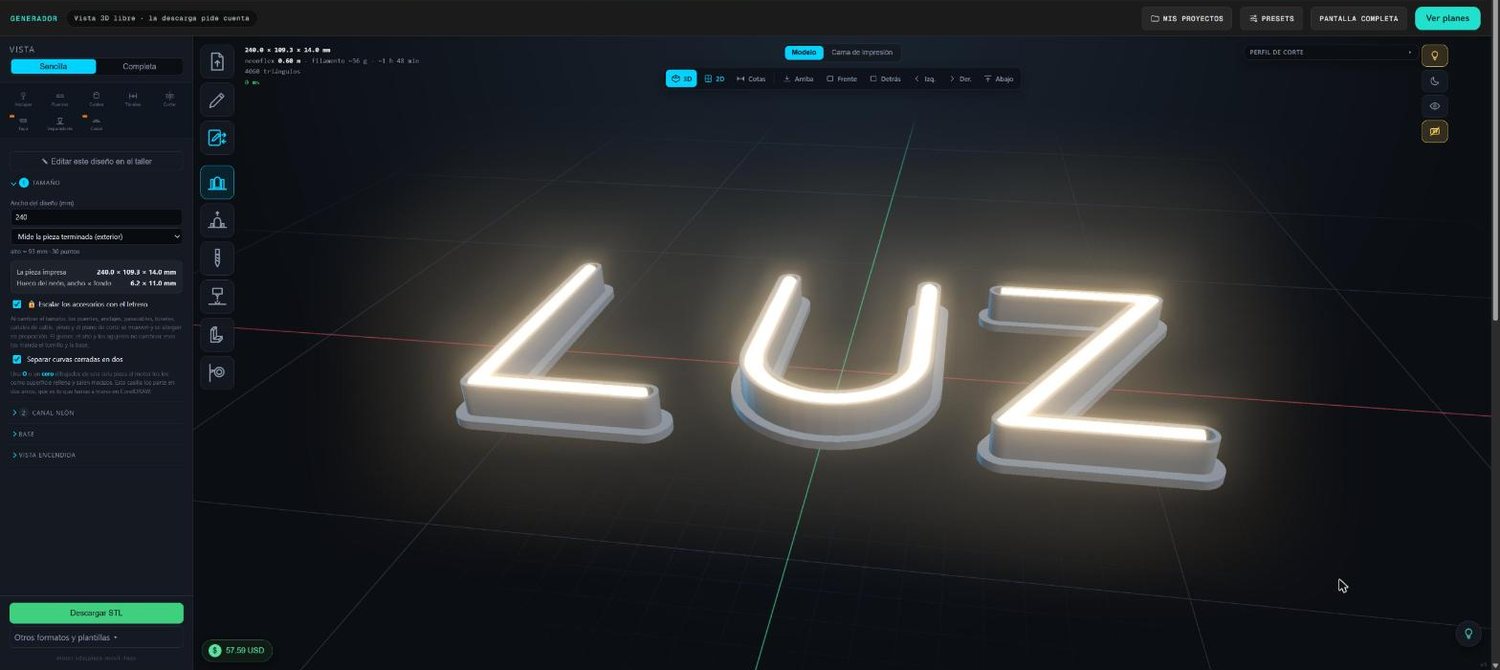
La vista encendida. -
¿Cabe en tu impresora?
Pulsa la pestaña Cama de impresión y elige tu máquina: ves la pieza sobre tu cama, si cabe, el peso y el tiempo.
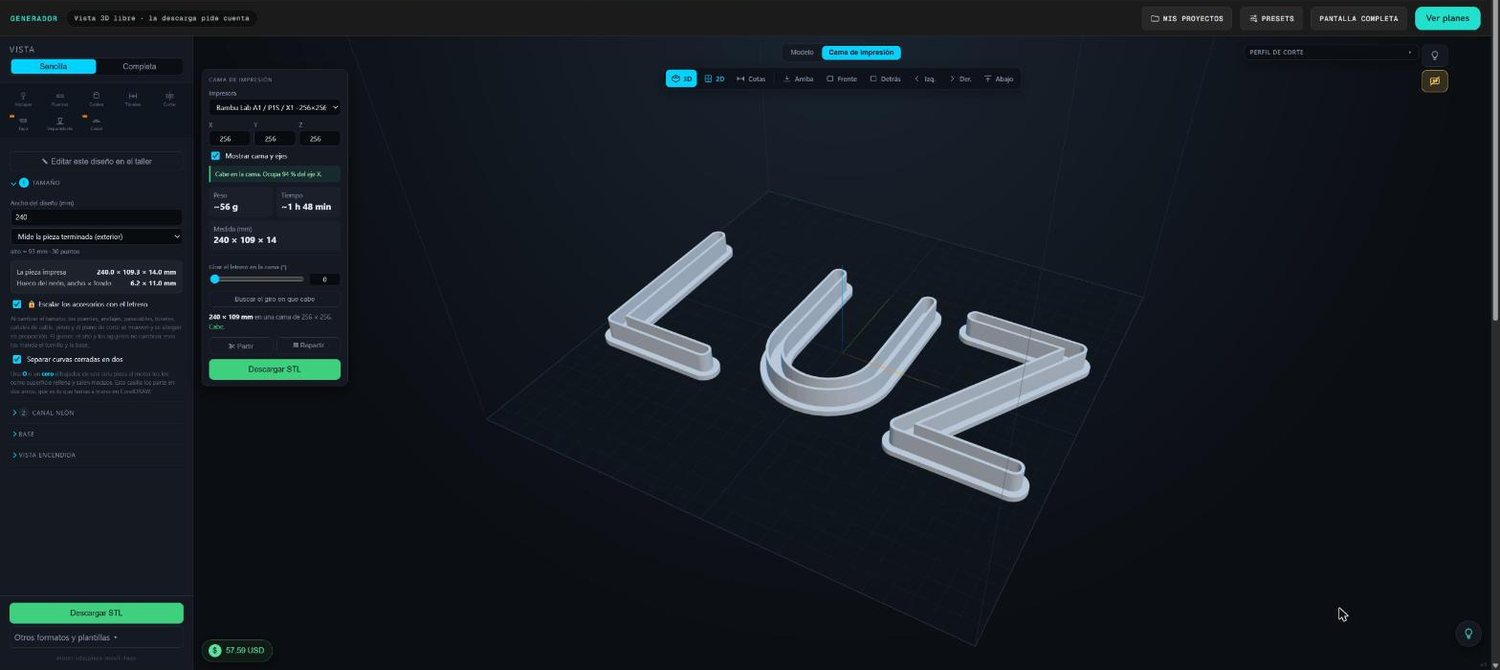
Cama de impresión: impresora, si cabe, peso y tiempo. -
Si no cabe, córtalo
Abre Cortar (las tijeras) y pulsa Sugerir cortes. Salen como planos que mueves con el tirador naranja y giras con los verdes. Cada pieza dice si cabe en tu cama, y las juntas llevan colas de milano para pegarlas. En Cama de impresión, Repartir las coloca en varias camas.
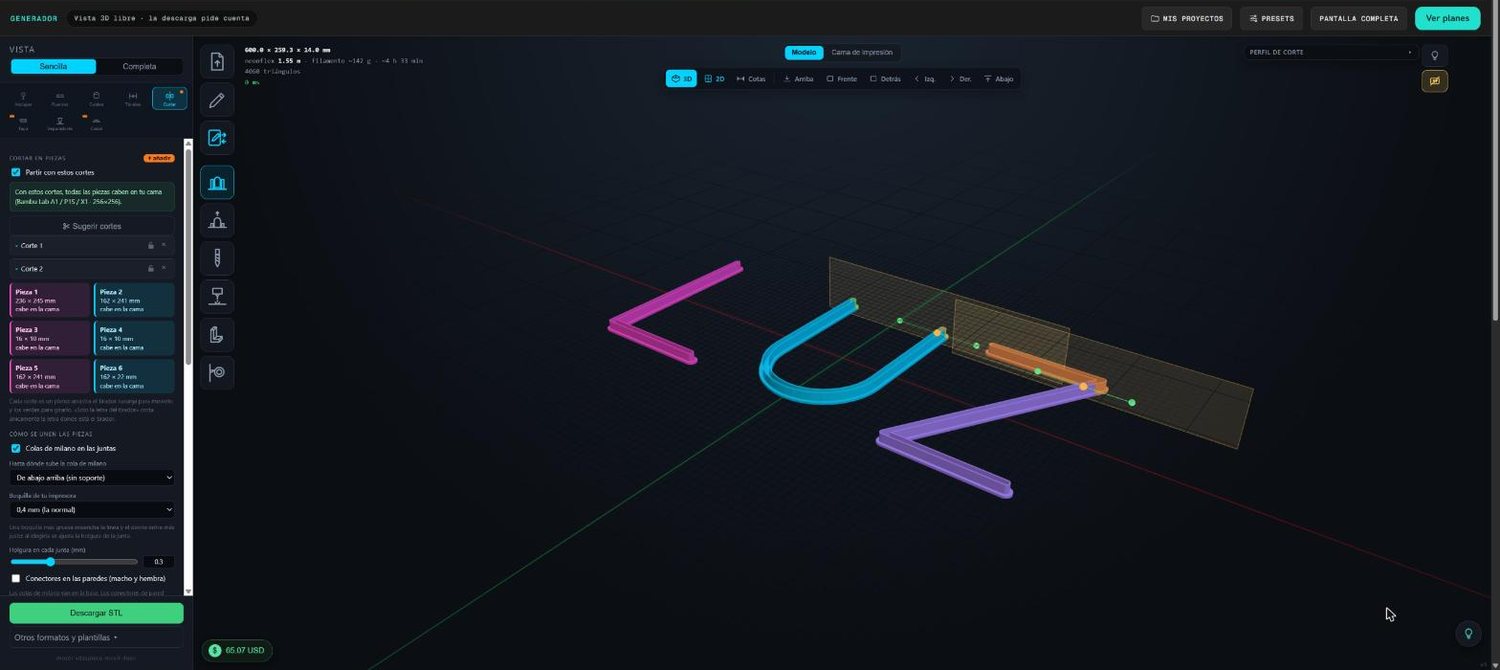
Cada color es una pieza. La lista de la izquierda dice si cada una cabe.
Paso 5 · Descarga y abre en tu laminador
-
Descargar STL
El botón está abajo del panel. Si cortaste el letrero, las piezas salen ya separadas en el mismo archivo. Antes del botón, la lista de material te dice cuánta manguera y filamento necesitas.
-
En el laminador, no escales
En Bambu Studio, OrcaSlicer, Cura o PrusaSlicer la escala tiene que estar al 100 %. Si agrandas la pieza en el laminador, el canal se agranda también y la manguera baila. El tamaño se cambia siempre en el generador.
Proyectos y presets: no son lo mismo
| Qué guarda | Dónde | |
|---|---|---|
| Proyecto | Un diseño concreto con todo: dibujo, medidas, anclajes y colores. | En tu cuenta (Mis proyectos). Con el plan Básico, hasta 5; si guardas con el mismo nombre, se sobrescribe y no gasta otro. |
| Preset | Solo la configuración (canal, paredes, base…) para aplicarla a cualquier dibujo. No toca tu dibujo, tus anclajes ni tus colores. | En tu navegador (Presets). Se exportan para llevarlos a otro ordenador. |
Problemas frecuentes
| Lo que pasa | Por qué | Qué hacer |
|---|---|---|
| El canal sale más ancho que lo que puse | Tu dibujo tiene letras rellenas | Usa una línea por el centro (la regla de oro). |
| El canal y la pieza salen más grandes | La agrandaste en el laminador | Escala al 100 %; el tamaño, en el generador. |
| La pieza sale unos mm más grande | La medida es la del dibujo | Elige «Mide la pieza terminada». |
| Una O sale maciza, como una bandeja | Curva cerrada de una pieza | Marca «Separar curvas cerradas en dos». |
| No me deja descargar y tengo plan | Entraste con otra cuenta | Revisa el correo arriba a la derecha. |
| Algo lleva una corona y no lo descarga | Es del plan Experto | Lo ves en 3D, pero con Básico no se descarga. |
| El letrero no cabe en mi impresora | Es más grande que la cama | Cortar → Sugerir cortes. |
1ª generación · silicona maciza
El neonflex de toda la vida: un tubo de silicona macizo que entra a presión en un canal con paredes. Es el más sencillo de montar y el que perdona más.
-
Ancho y profundidad del canal
El canal tiene que quedar un pelo más ancho que la manguera para que entre sin forzarla y no baile. Los valores de fábrica —6,2 × 10 mm— son para un neonflex corriente de 6 × 11.
-
¿Tapa difusora, sí o no? (plan Experto)
Sin tapa se ve el tubo tal cual. Con tapa, la luz se reparte y desaparece el punteado de los LED. Hay tres formas de ponerla y cada una se monta distinto:
La interna es plana, así que se puede cortar en acrílico con láser en vez de imprimirla — difunde mucho mejor que el PLA y no se le ven las capas.
-
Los remates de los extremos
Cómo termina el canal donde acaba el trazo.
-
Cableado, anclajes y puentes
Por dónde pasa el cable de una letra a otra sin que se vea, cómo se cuelga en la pared, y dónde poner puentes para que las partes sueltas de una letra no se desprendan al despegarla de la cama.
-
¿Cabe en tu impresora?
Pulsa la pestaña Cama de impresión, arriba del 3D, y elige tu máquina: ves la pieza sobre la cama, si cabe, el peso y el tiempo. Si no cabe, con el icono Cortar arrastras un plano y el letrero sale partido por donde tú digas, ya separado en el archivo.
-
Esconder los cables por detrás (plan Experto)
En el icono Tapa está la tapa trasera: una bandeja que cierra el letrero por detrás para que no se vea el cableado.
Qué te llevas
- Botón
- Descargar STL, abajo del todo del panel.
- Archivo
- Un .STL con todas las piezas ya separadas.
- Lo abre
- Tu laminador: Cura, PrusaSlicer, Bambu Studio, Orca.
- Después
- Laminas como cualquier pieza. Mete la manguera a presión en el canal, suelda los cables y cuelga. Sin soportes: el canal está calculado para imprimirse en el aire.
2ª generación · tira + goma aparte
Aquí son dos piezas que se compran por separado: una tira LED tipo S que se tumba en el fondo, y encima una goma que hace de pared y de difusor a la vez.
-
El canal va más ancho y más bajo
Y no es un capricho: la pared solo tiene que agarrar el pie de la goma, no envolver un tubo entero. De fábrica, 8 × 6,5 mm.
-
Enciende el resalte
Es un pequeño escalón dentro de la pared que traba la goma para que no se salga. Sin él, la goma se levanta con el tiempo y sobre todo en las curvas.
-
Comprueba el encaje en el aviso
El generador te dice cuánto entra la goma en el canal y cuánto asoma. Si dice que queda hundida, la pared le está tapando la luz y el letrero se verá apagado de lado: baja la profundidad del canal.
-
El resto, igual que en 1ª
Remates, cableado, anclajes, puentes, tapa trasera y corte para la cama funcionan igual.
Qué te llevas
- Botón
- Descargar STL.
- Archivo
- Un .STL, igual que en 1ª generación.
- Después
- Pegas la tira LED en el fondo del canal, encima entra la goma a presión y el resalte la traba. La lista de material te dice cuántos metros de cada cosa comprar y por dónde cortarlos.
Lo que añade el plan Experto
Todo lo de la parte 1 sigue valiendo. Arriba del panel cambia a la vista Completa para ver todos los ajustes. Lo que lleva corona es del plan Experto; también se ve en la vista Sencilla, para que sepas que existe, y en 3D lo puedes probar con cualquier plan.
-
Tapa difusora
En el icono Tapa. La luz se reparte y desaparece el punteado de los LED. Hay tres formas: interna (plana, se puede cortar en acrílico), externa (con falda por fuera) y con paredes.
Con tapa, Descargar STL (letrero + tapa) baja las dos piezas juntas, separadas 15 mm y listas para la cama. Solo la tapa la baja sola; con la interna, Contorno de la tapa (SVG) te da el contorno para el láser, con el ancho del corte ya descontado. El deslizador Separar piezas separa la tapa en el 3D; si te tapa las cotas, arrástralo por su asa ⠿ (doble clic lo devuelve a su sitio).
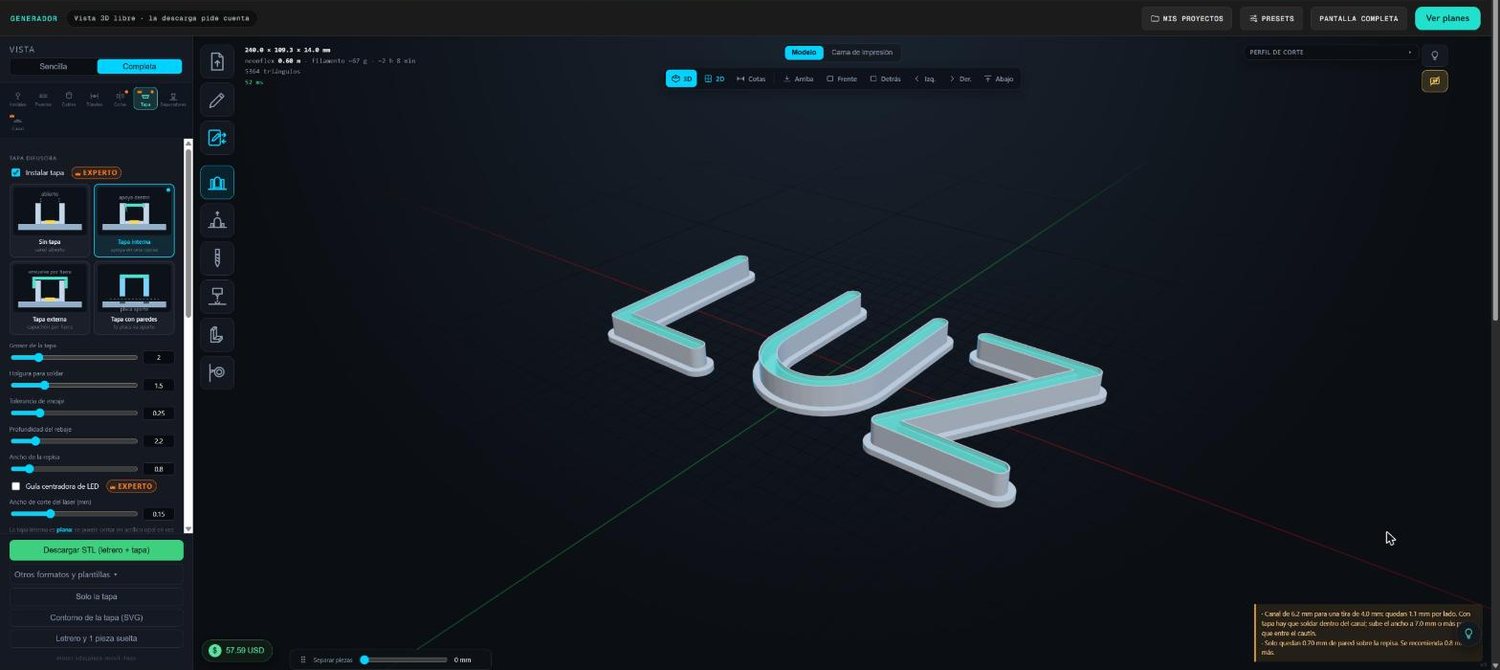
Tapa interna puesta. Abajo, «Descargar STL (letrero + tapa)». -
Acabado de la pared y suavizado
En Canal neón: Recto (el más firme), Redondeado, Bisel y Curvo. Los tres últimos gastan menos filamento y dan un acabado más fino. Suavizar esquinas interiores redondea solo las esquinas del canal, nunca la base ni los extremos.
Un suavizado grande necesita una pared gruesa: si pasa del doble del grosor de pared, sale un aviso. La «i» junto al control lo explica.
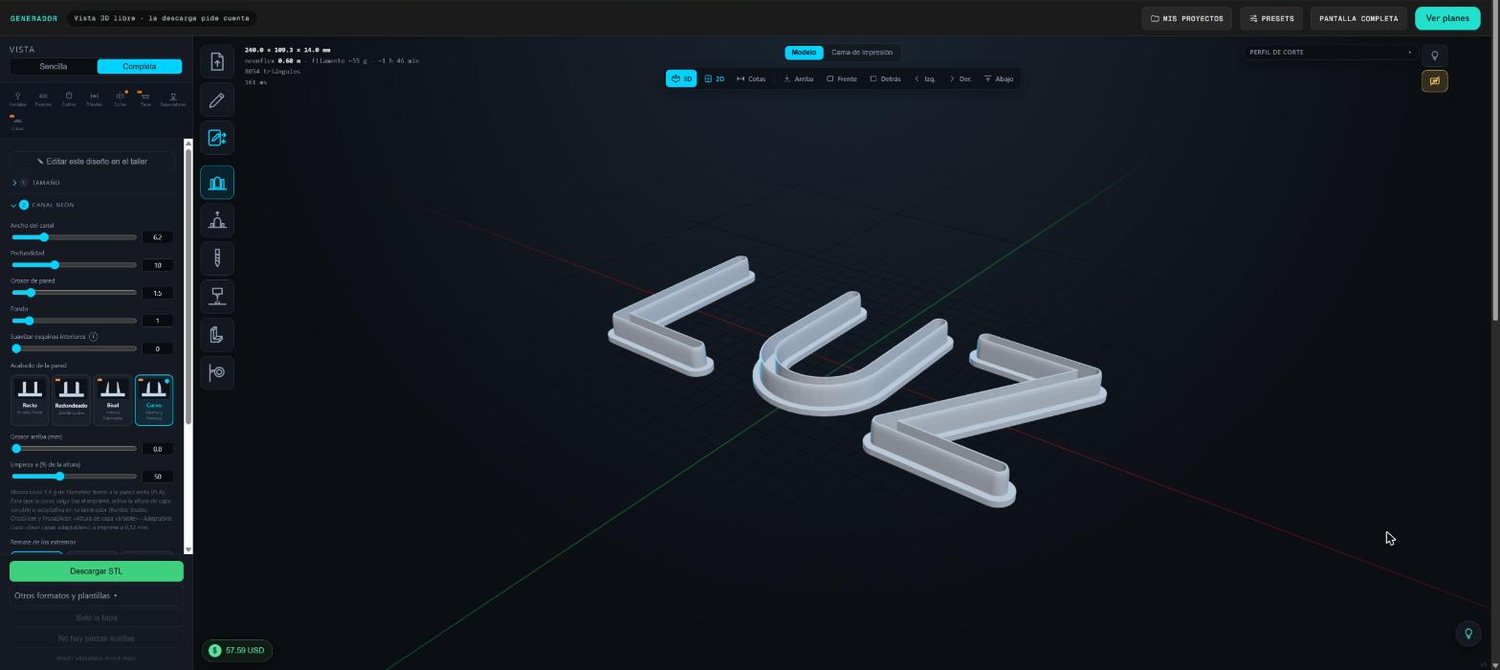
Acabado Curvo: la pared se adelgaza hacia arriba. -
Anclajes de cuatro tipos
En el icono Anclajes: Keyhole y Círculo (Básico), Avellanado y Cajeado (Experto). Pulsa + añadir y colócalos en la vista de planta. Cada anclaje puede llevar su tipo: selecciona uno en la lista y cambia la tarjeta; si no hay ninguno seleccionado, cambian todos.
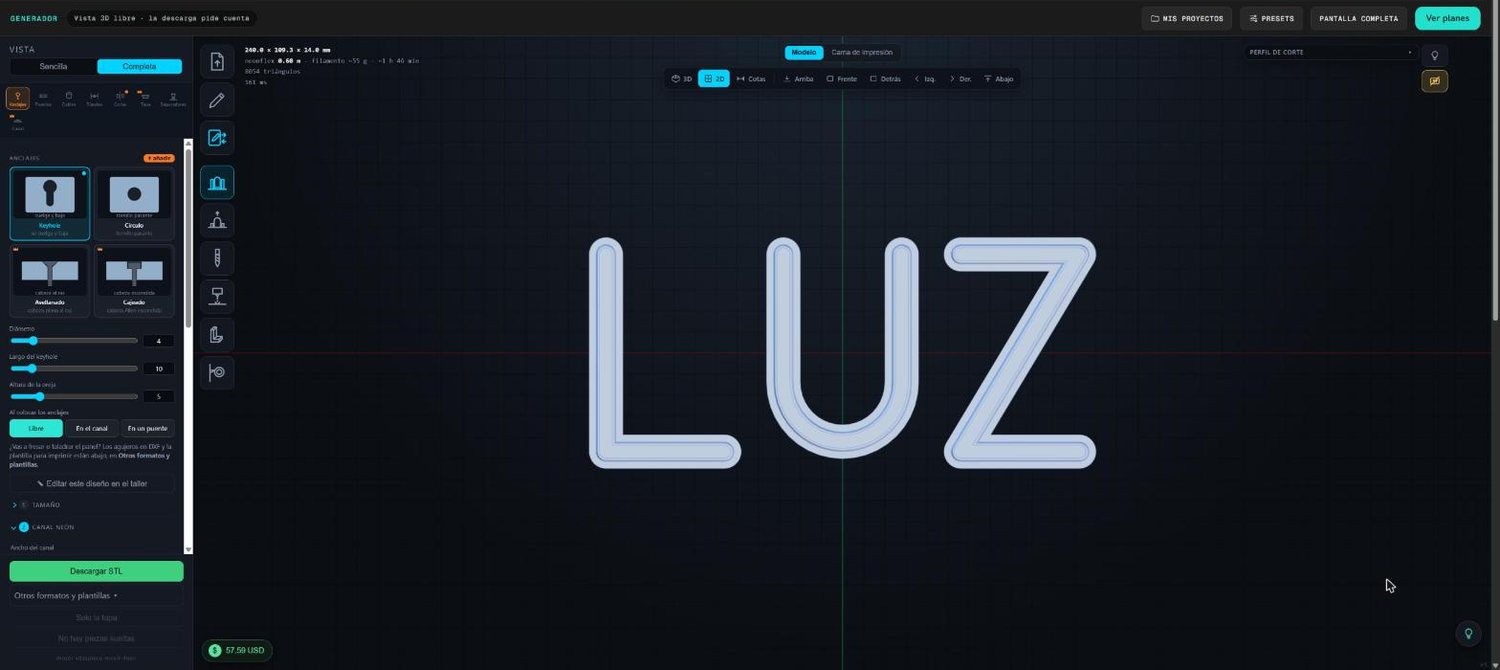
Al abrir Anclajes, el 3D pasa a vista de planta para colocarlos. En Otros formatos y plantillas tienes los agujeros en DXF para la CNC y una plantilla SVG a tamaño real para imprimir y taladrar.
-
Cableado oculto
Pasacables, túneles entre paredes y conductos con sus tapetas, para que el cable pase de una letra a otra sin verse. La tapa trasera cierra el letrero por detrás.
-
Todas las piezas en un STL
Letrero y piezas sueltas baja todo junto y ya separado: trozos del corte, tapa, tapa trasera y tapetas. Entra de una vez en el laminador.
-
Presets
Guarda la configuración de tu taller —tu manguera, tus paredes, tu base— y aplícala a cualquier dibujo con un clic. Se pueden exportar e importar para pasarlos a otro ordenador.
El taller de letreros · dibuja, calca o escribe
Es tu mesa de dibujo, gratis y sin cuenta. Se parece a CorelDRAW o Illustrator, pero con lo justo para hacer letreros: no hace falta ningún otro programa.
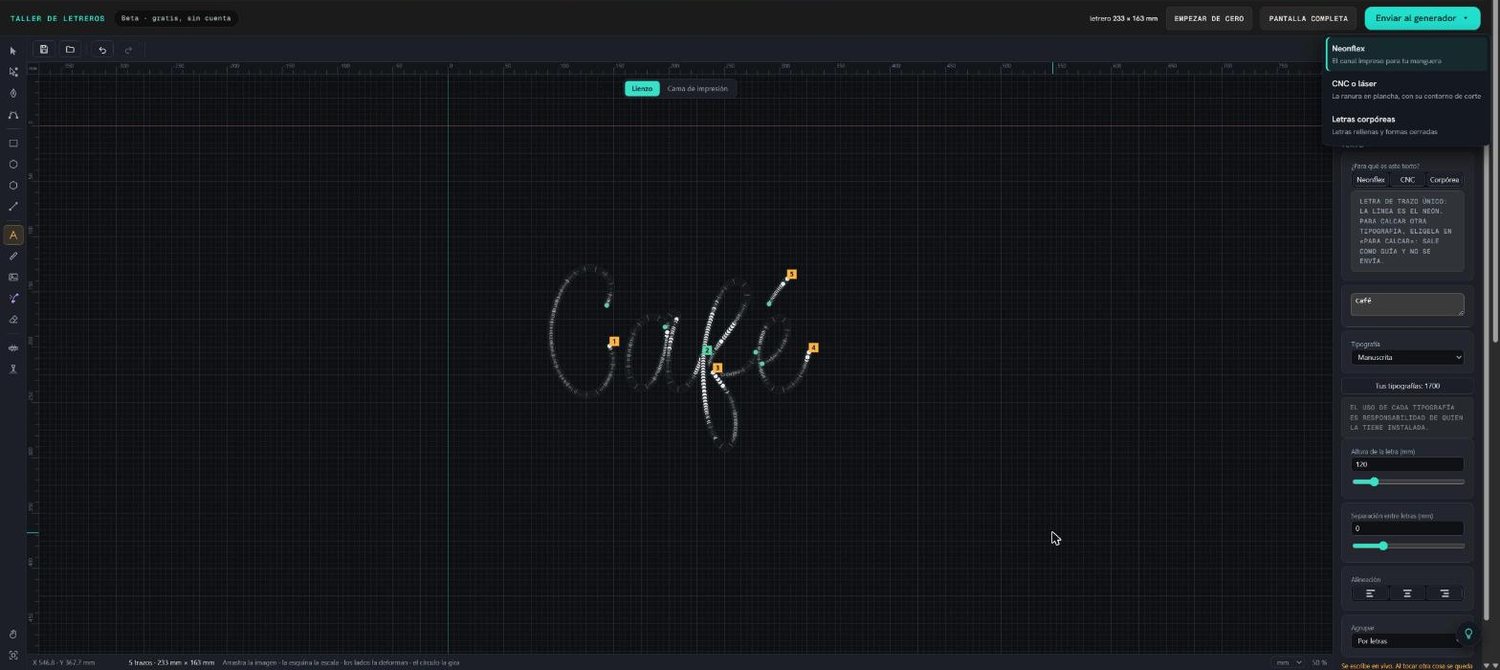
| Dónde | Qué hay |
|---|---|
| Izquierda | Las herramientas: Selección, Forma, Pluma, B-curvas, rectángulo, elipse, polígono, línea, Texto, Medidas, Imagen, Borrar, Tramos de LED, Contorno CNC, Mano y Ver todo. Cada una con su tecla (pasa el ratón por encima). |
| Arriba | Guardar (disquete, o Ctrl+S), tus proyectos (carpeta), deshacer y rehacer, y las opciones de la herramienta que estés usando. |
| Derecha | Los Objetos: cada letra y cada dibujo, con un ojo (lo oculto no se envía) y un candado (no se mueve). Debajo, las opciones de la herramienta elegida. |
| Centro | El lienzo sin bordes. Arriba eliges Lienzo o Cama de impresión para ver tu cama. |
| Abajo | Dónde está el cursor, cuánto mide lo que tienes cogido, una pista de la herramienta, la unidad y el zoom. |
-
Calcar una foto
Herramienta Imagen: arrastra la foto, pon su ancho real en milímetros y bájale la opacidad. Con la B-curva calcas por el centro del trazo: clic pone puntos, doble clic termina. Con Forma retocas los puntos después.
-
Escribir: primero, para qué es
Herramienta Texto. Arriba del panel eliges Neonflex, CNC o Corpórea, y salen solo las tipografías que sirven:
Neonflex: las de trazo único, donde la línea es el neón. Corpórea: las rellenas —10 incluidas que funcionan en cualquier navegador, y en Chrome o Edge también todas las de tu ordenador con «Usar mis tipografías»—. CNC: las dos; con una rellena, la letra es el corte y la ranura se propone sola.
-
Calcar una tipografía para neonflex
El neón necesita sus propias curvas, así que una fuente no se usa tal cual: se calca. En Neonflex, elige una del grupo «Para calcar (no se envía)». Sale como guía gris punteada y bloqueada; calcas encima con la B-curva o pulsas «Proponer línea para calcar» para tener un borrador que luego suavizas con Forma. La guía nunca se envía.
-
Vectorizar una imagen
Sube un logo o un dibujo y pulsa «Usar como contorno» (para corpóreas o el corte de CNC) o «Usar como trazos» (la línea del neón). Revisa siempre el resultado con Forma antes de enviarlo.
-
Figuras y esquinas redondas
Rectángulo, elipse, polígono y línea; con Mayús, proporcionados. Con la herramienta Forma, tirar de una esquina de un rectángulo las redondea todas. «A curvas» lo convierte en un trazo normal.
-
Tramos de LED
Con el icono de la tira: dices cada cuánto se puede cortar tu neón (1 cm, 2,5 cm…) y marca en el dibujo dónde cae cada corte, cuánto mide cada tramo y si sobra o falta.
-
Guardar y enviar
Con cuenta, el disquete guarda el proyecto con nombre y la carpeta los enseña. Al terminar, Enviar al generador ▾ y eliges el destino: Neonflex (la línea), CNC o láser (la ranura y su contorno) o Letras corpóreas (las letras rellenas y las formas cerradas). El generador se abre ya en ese sistema.
CNC y láser · el letrero en una plancha
Aquí no se imprime nada: el generador saca un SVG en milímetros para la fresadora o el láser. Tu dibujo puede ser una línea central o una letra rellena: con la casilla «Mi SVG es de contorno», la letra es el corte y la ranura va por el centro. Si no tienes la máquina, cualquier taller con CNC o láser lo corta con ese archivo.
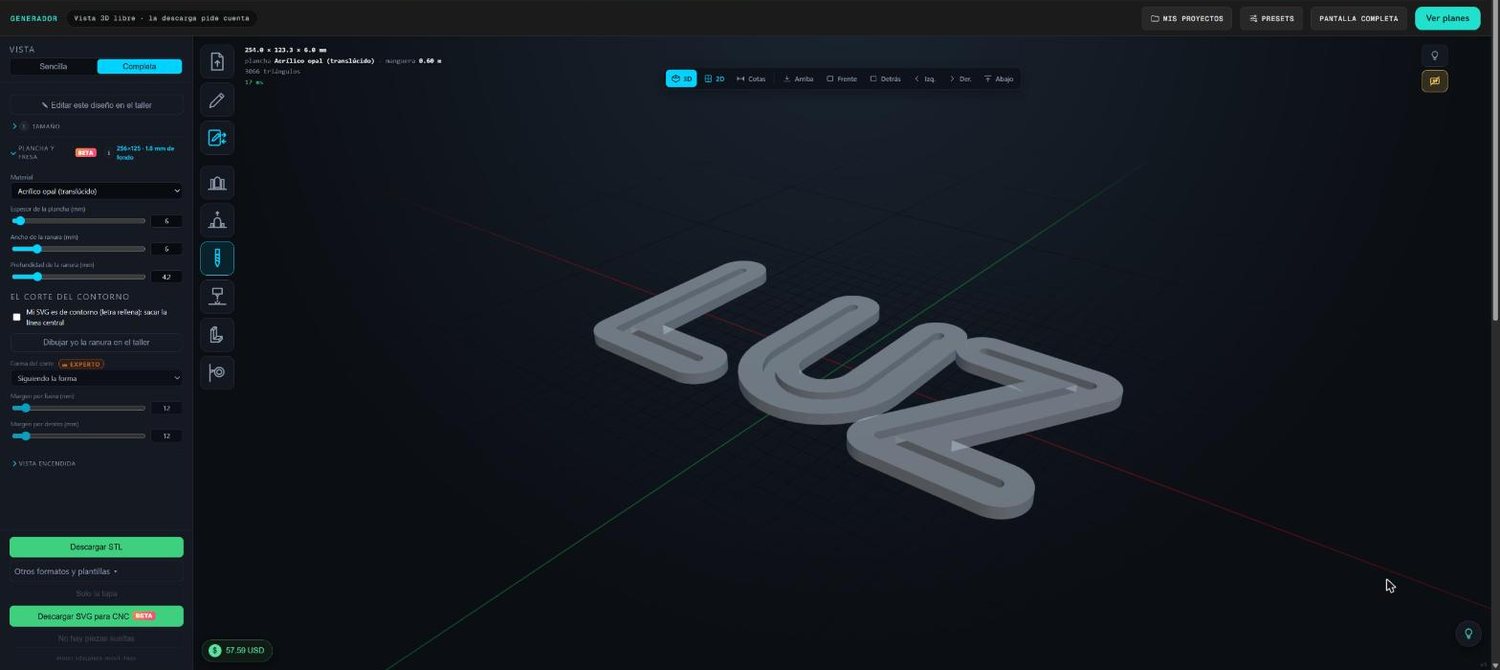
2ª generación para CNC · ranura fresada
La misma goma de segunda generación, pero la ranura no se imprime: se fresa en una plancha. Cambia la máquina, el material y el archivo que sale.
-
Material y espesor de la plancha
Acrílico opal, acrílico transparente, PVC espumado o MDF. Si no sabes cuál, acrílico opal: funciona de día y de noche y disimula el fresado.
-
Las medidas las manda la fresa
La fresa de neón flex mide 6 mm de diámetro y baja 4,2 mm. En una plancha de 6 quedan 1,8 mm de material debajo del surco, y ese milímetro y pico es lo que hace el truco: la luz lo atraviesa y el trazo se ve encendido desde delante.
-
El corte del contorno
La CNC también recorta el panel siguiendo la forma del texto. Los márgenes de fuera y de dentro van separados a propósito: en una O, el de fuera engorda el rótulo y el de dentro decide cuánto material queda en el ojo antes de que se abra.
-
¿Tu letrero es una tipografía rellena? Usa su contorno
Si tu SVG son letras rellenas (una fuente convertida a curvas), marca «Mi SVG es de contorno»: el contorno de la letra es el corte y el programa calcula la ranura por el centro. Si quieres trazar tú la ranura, pulsa «Dibujar yo la ranura en el taller»: se abre el taller con tu letra de fondo, la dibujas con la B-curva y vuelve al generador ya en CNC.
Desde el taller también puedes escribir directamente con una tipografía rellena (ver el taller) y enviar a CNC o láser: si falta la ranura, la propone por el centro de tus letras.
Qué te llevas
- Botón
- Descargar SVG para CNC, con los demás botones de descarga.
- Archivo
- Un .SVG en milímetros de verdad, con dos colores dentro.
- Negro
- Contorno de la plancha. Corte pasante.
- Rojo
- Recorrido de la ranura. Fresa de 6 mm a 4,2 de profundidad.
- Lo abre
- Un programa de CAM: VCarve, Aspire, Fusion, RDWorks.
Corte láser · marcar o calar
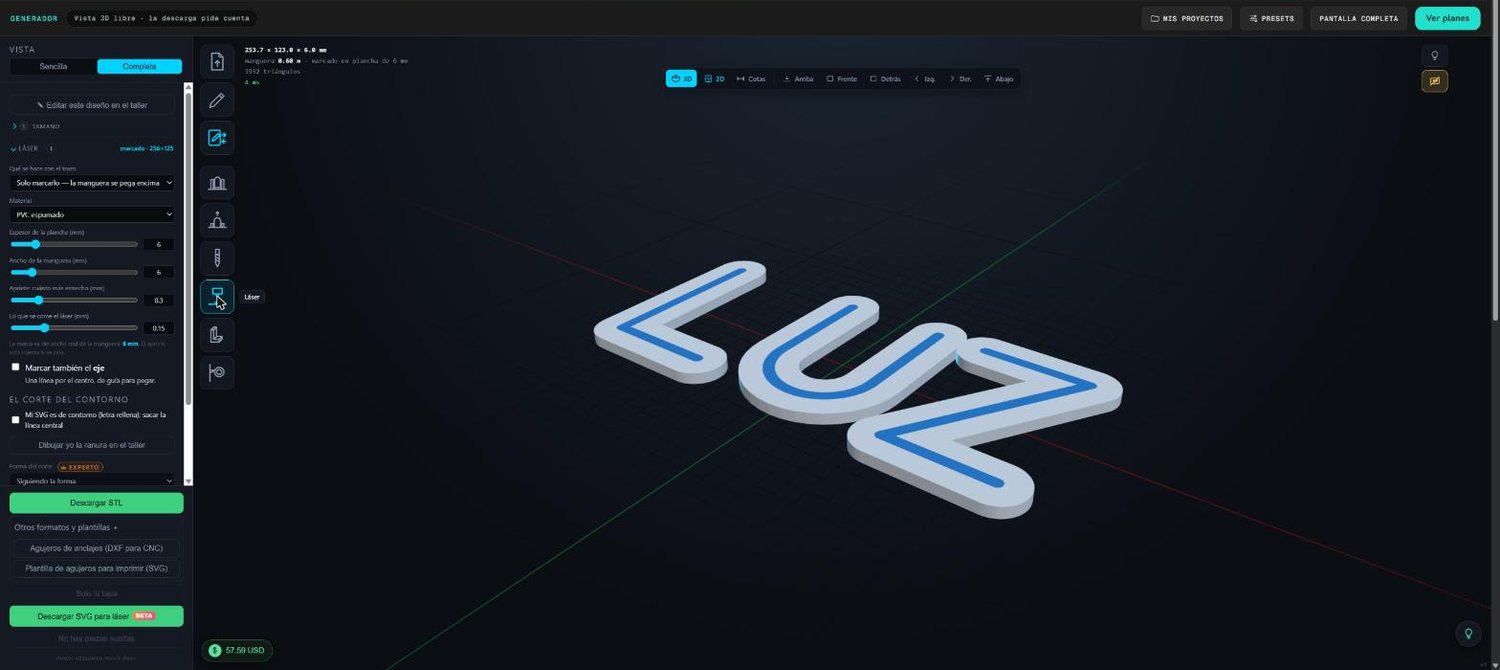
El láser atraviesa. No hay canal con fondo como en el CNC: o se corta un hueco de lado a lado, o no se corta nada y solo se marca por dónde va.
-
Decide cómo va a ir la manguera
Marcar — la plancha se queda entera. El láser baja la potencia y corta solo el papel protector a lo ancho de la manguera. Levantas esa tira de papel y pegas la manguera encima. Es lo más rápido y no debilita el panel.
Calar — el hueco atraviesa y la manguera entra a presión por él, quedando embutida en el acrílico. Se ve mejor y aguanta más, pero pide plancha gruesa.
En la vista 3D se ve la diferencia: con marcar la manguera se apoya encima; con calar queda metida dentro.
-
Si calas, ajusta el apriete
El hueco tiene que salir un poco más estrecho que la manguera para que agarre. Entre 0,2 y 0,4 mm agarra sin tener que forzarla. Sin apriete se sale sola; con más de 1 mm hay que meterla a la fuerza y el acrílico puede rajarse por el canto.
El generador descuenta además lo que se come el propio láser al cortar, que si no se lo queda entero el apriete que pediste.
-
Las pestañas, si calas
Si la ranura atraviesa, cualquier trazo cerrado suelta su isla: la O pierde el centro y cae a la mesa a mitad del corte. Por eso se dejan trocitos sin cortar cada tantos milímetros, que se parten a mano al terminar.
-
Letras rellenas, igual que en CNC
La casilla «Mi SVG es de contorno» y el taller funcionan igual que en el CNC: la letra rellena es el corte y la línea del neón va por su centro.
Qué te llevas
- Botón
- Descargar SVG para láser.
- Negro
- Contorno del panel. Corte pasante.
- Rojo
- El hueco de la manguera, con pestañas. Corte pasante.
- Azul
- El ancho de la manguera. Solo marcar, a poca potencia.
- Verde
- El eje del trazo, de guía. Solo marcar.
Letras corpóreas · cajas de luz con volumen
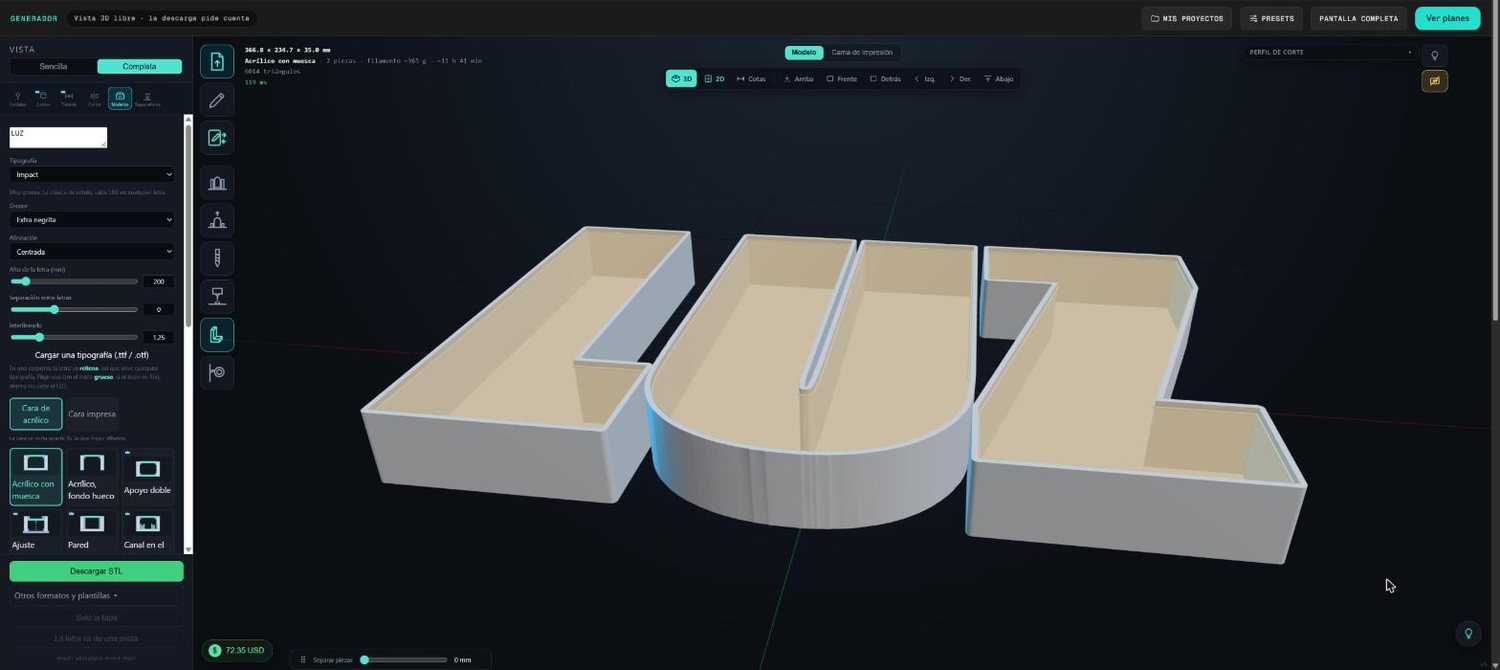
Aquí no hay manguera: cada letra es una caja con paredes, fondo y una cara por donde sale la luz. Por eso la letra tiene que ser rellena —su silueta—, no un trazo. Se abre desde el menú, en Letras corpóreas.
-
Mete la letra rellena
Tres caminos: Subir SVG con la letra en curvas; Escribir texto, que ya trae tipografías rellenas y deja cargar un .ttf tuyo; o escribirla en el taller eligiendo «Corpórea» y enviarla con Enviar ▾ → Letras corpóreas.
-
Elige cómo es la cara
Cara de acrílico: la cara se corta aparte y es la que mejor difunde la luz. Cara impresa: todo sale de la impresora. Debajo, cada modelo enseña su corte en un dibujo; toca la «i» para leer cómo se monta.
Con el plan Básico tienes Acrílico con muesca y Acrílico, fondo hueco; los demás modelos son del plan Experto.
-
Ajusta la caja
Profundidad (lo honda que es la letra), grosor de pared y el grosor del acrílico o de la cara impresa. Si un trazo de tu letra es demasiado fino para la pared, el aviso te dice cuántos milímetros se come y dónde se va a cerrar.
-
Colores y franjas
En Colores eliges el de la cara y el de las paredes. Con «Paredes a franjas de color» la pared sale a bandas, y te dice a qué altura exacta parar la impresora para cambiar el filamento.
-
Luz indirecta (halo), con pinos
El modelo Luz indirecta es una sola pieza impresa, cara incluida, hueca y abierta por detrás: el LED va dentro y la luz sale hacia la pared. Se ve boca abajo, como se imprime, para colocar los pinos: columnas que bajan de la cara por dentro con un agujero ciego para el tornillo. Con el icono Pinos pulsas «+ añadir» y arrastras cada uno en el 3D.
-
Mira la cama y descarga
La pestaña Cama de impresión te dice si cabe, cuánto pesa y cuánto tarda. Descargar STL baja la letra; Letrero y piezas sueltas, todas las piezas separadas; y Cara de acrílico para cortar (SVG), el contorno exacto para el láser o la CNC.
Qué te llevas
- Letra
- Un .STL con el cuerpo, y las piezas sueltas (base, cara impresa) si las lleva el modelo.
- Acrílico
- Un .SVG a tamaño real para cortarlo.
- Después
- Imprimes, pegas el LED por dentro, cierras con la cara y cuelgas.
Separadores, pinos y cómo se instala
Para que la letra quede despegada de la pared —y en la de luz indirecta, para que se vea el halo—. Todo se abre en su propia pantalla, con las piezas encajando en una animación.
-
Pino y macho (letras de luz indirecta)
En el panel Pinos, pulsa «Separadores: macho y hembra». Ahí ajustas el pino que va dentro de la letra (diámetro, agujero y alto) y el macho que se atornilla a la pared: en escuadra, el más fuerte, o en brida, un plato redondo. Eliges la separación al muro, cuánto entra, la holgura, el grosor de la placa y los agujeros. Pulsa ▶ Encajar para verlos montarse.
Se descarga un macho: en el laminador lo repites tantas veces como pinos tenga la letra.
-
La plantilla de instalación
Plantilla de instalación (SVG 1:1) te da la letra vista de frente, a tamaño real, con cada pino y una cruz roja donde taladrar. Cada macho ya va girado para quedar escondido detrás de la letra. Imprímela al 100 % —trae una regla de 100 mm para comprobarlo—, pégala en la pared, taladra, atornilla los machos y cuelga la letra.
-
Separador de bola (para cualquier letrero)
El icono Separadores abre el enganche de bola: un pin con bola que se atornilla a la pared y un casquillo ranurado que se pega en la letra. La bola entra a presión y queda sujeta. Ajustas la bola, la retención, la placa, el casquillo y «Más alto el casquillo» para separar más del muro. Aquí sí hacen falta las dos piezas: Los dos .stl.
Luminosos · cajas de luz de doble o una cara
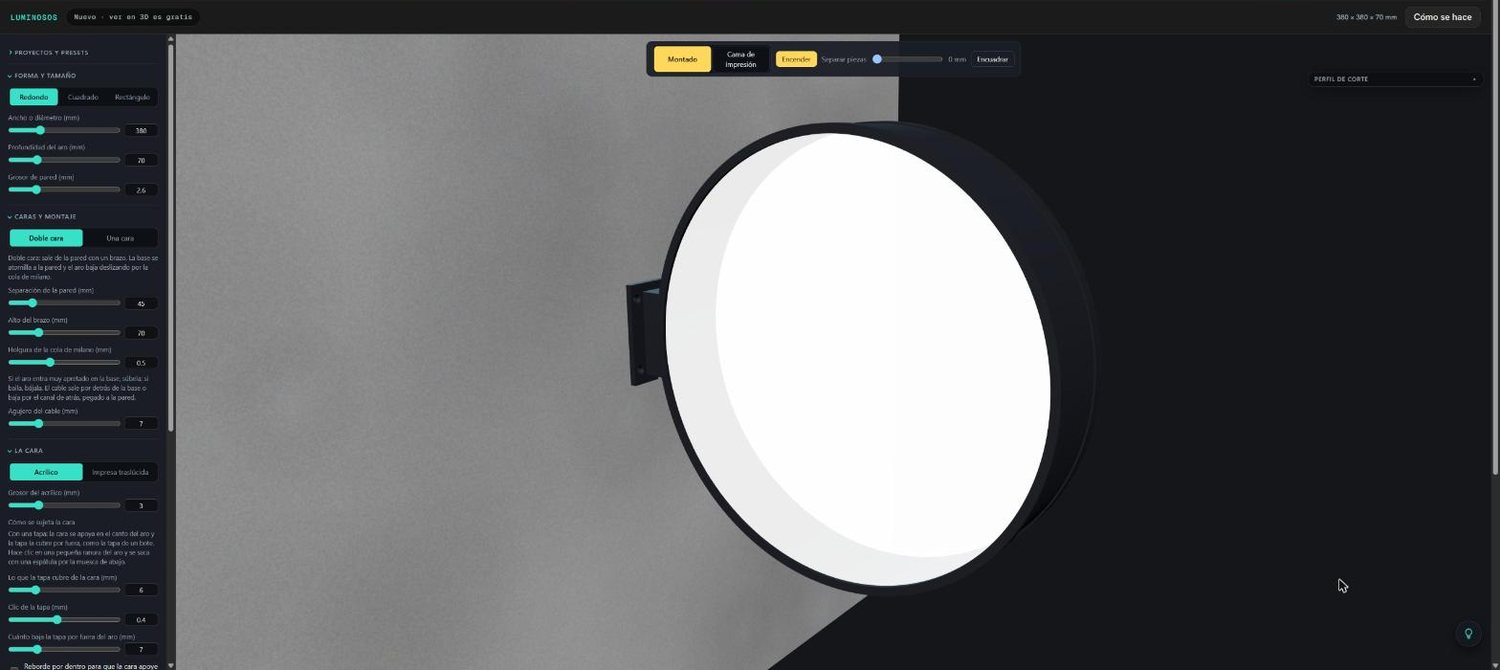
Un aro impreso con la tira LED dentro y una cara de acrílico —o impresa en filamento traslúcido— a uno o a los dos lados. Tiene su propia página: Luminosos.
-
Elige forma y tamaño
Redondo, cuadrado o rectángulo con las esquinas redondeadas. Pones el ancho (o el diámetro), el alto, la profundidad del aro y el grosor de la pared.
-
Doble cara o una cara
Doble cara: sale de la pared con un brazo. La base se atornilla a la pared y el aro se monta bajándolo por una cola de milano; el cable va por dentro del brazo. Una cara: lleva el fondo cerrado y se cuelga del techo (dos orejas arriba) o plana en la pared (dos bocallaves detrás).
-
La cara y cómo se sujeta
Acrílico, del grosor que tengas, o impresa en traslúcido. Se apoya en el canto del aro y la sujeta una tapa que la cubre por fuera, como la tapa de un bote: hace clic en una pequeña ranura del aro y se saca con una espátula por la muesca de abajo.
-
Texto a dos colores
Escribe el texto y elige la tipografía. Con la cara impresa, el texto sale como pieza aparte del mismo grosor: en impresoras de varios colores cargas las dos y le das a cada una su filamento. Con acrílico, el texto va en el SVG para grabarlo o cortarlo en vinilo. En doble cara, la de atrás sale en espejo para leerse bien.
-
Tu logo, en varios colores
Pulsa Visualiza tu logo y súbelo. En SVG, cada color de relleno sale como una pieza encajada en la cara traslúcida; en PNG o JPG solo se ve, para enseñarlo. Prepara el SVG con colores planos, textos a curvas, sin degradados y con detalles de 0,8 mm o más: si algo no sirve, la página te avisa. Los colores que desmarques quedan del color de la cara. Baja Cara y colores alineados: un ZIP con un STL por color en las mismas coordenadas; arrástralos juntos al laminador como un solo objeto y dale a cada parte su filamento.
-
Sin impresora multicolor: en relieve
En La cara, elige En relieve: el logo y el texto se imprimen encima de la cara, con el alto que digas. Baja Cara con el relieve en una pieza, pon una pausa en el laminador a la altura que te indica la página, cambia el filamento y sigue.
-
Presets y proyectos
En Proyectos y presets, un preset guarda las medidas en tu navegador para repetir el mismo luminoso. Un proyecto se guarda en tu cuenta con todo, también el logo, y lo abres desde cualquier ordenador o desde tu cuenta.
-
Enciéndelo y descarga
Encender enseña cómo se verá de noche y Separar piezas abre el despiece. Te dice el filamento y si el aro cabe en tu cama. Descargas todas las piezas juntas o por separado, cada una ya en su postura de impresión y sin soportes.
El cotizador STL · gratis y sin cuenta
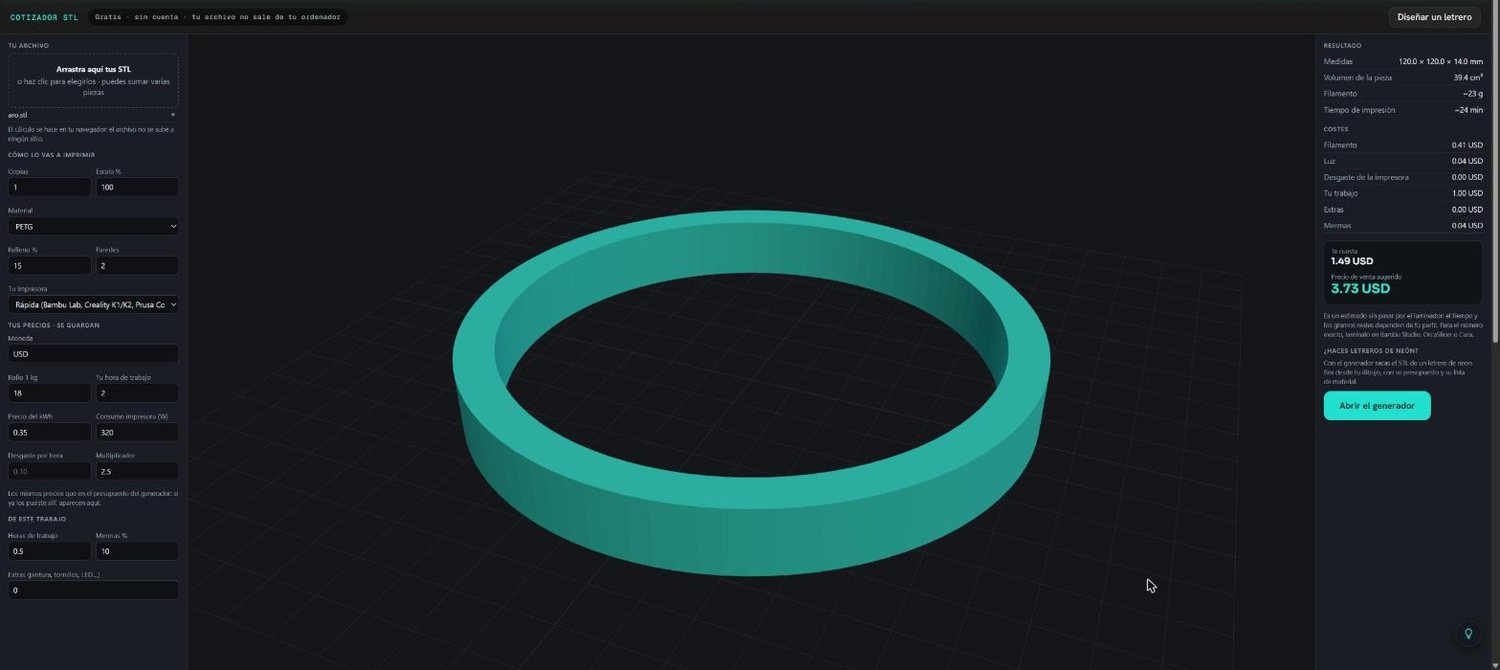
Sirve para cualquier pieza impresa, no solo letreros. Sube un STL y te dice cuánto pesa, cuánto tarda, cuánto te cuesta y a cuánto venderla. El archivo no sale de tu ordenador: el cálculo se hace en tu navegador. Está en Cotizador STL.
-
Sube tus STL
Arrástralos al recuadro de arriba a la izquierda. Puedes sumar varias piezas en la misma cotización.
-
Di cómo lo vas a imprimir
Copias, escala, material, relleno, paredes y tu tipo de impresora.
-
Pon tus precios una vez
Moneda, precio del rollo, tu hora de trabajo, la luz y el consumo de tu impresora, el desgaste y el multiplicador con el que sacas el precio de venta. Se guardan en tu navegador y son los mismos que usa el presupuesto del generador.
-
Lee el resultado
Medidas, volumen, filamento y tiempo; después, cada coste por separado, lo que te cuesta y el precio de venta sugerido. Es una estimación: los gramos y el tiempo exactos te los da tu laminador con tu perfil.
Entonces, ¿cuál elijo?
-
Tengo impresora 3D
1ª o 2ª generación, según el neonflex que compres. Si tu manguera es un tubo macizo, primera. Si son dos piezas —tira y goma aparte—, segunda.
-
Tengo router CNC
2ª generación para CNC. Plancha, ranura fresada y contorno recortado.
-
Tengo láser de CO2
Corte láser. Marcar si quieres ir rápido y pegar encima; calar si quieres la manguera embutida en el acrílico.
-
Quiero un cartel redondo o cuadrado con luz
Luminosos. De doble cara con brazo a la pared o de una cara colgado, con la cara de acrílico o impresa.
-
Quiero letras con volumen
Letras corpóreas. Con cara de acrílico si tienes dónde cortarlo; con cara impresa o de luz indirecta si todo sale de tu impresora.
-
No tengo ninguna máquina
Diseña igual y lleva el archivo a un taller. Un STL lo imprime cualquier servicio de impresión 3D; un SVG lo corta cualquier taller con CNC o láser. La vista en 3D es gratis, así que puedes enseñarle el resultado al cliente antes de gastar nada.
Abrir el generador Abrir el taller Ver los vídeos
¿Echas algo en falta? Pulsa la bombilla de abajo a la derecha y cuéntanoslo.